

近くのカフェを選んで道案内を開くショートカット
出先でひと休みしたいとき、マップを開いて「カフェ」と打ち、お店を選んで経路を出す、という操作を毎回しています。これを1回の実行にまとめて、近くのカフェの一覧から選ぶと、そこまでの経路がマップで開くショートカットを作ります。「カフェ」を「コンビニ」などに書きかえれば、別の探しものにも使えます。
このショートカットでできること
- いまいる場所のまわりで、カフェを探す
- 見つかったお店の一覧から、行き先を選ぶ
- 選んだお店までの経路を、マップで開く
- iOS 27 の画面で確認しています
並べるアクション
新しいショートカットを作り、次のアクションを上から順に追加します。アクションの探し方と追加のしかたはショートカットの作り方の基本で説明しています。
- 場所を検索
- リストから選択
- 経路を開く
3つを並べると、1つ目は「現在地 周辺の 場所 を検索」、2つ目は「近くの店舗や企業 から選択」、3つ目は「現在地 から 選択した項目 への 車 での経路を マップ で開く」と表示されます。
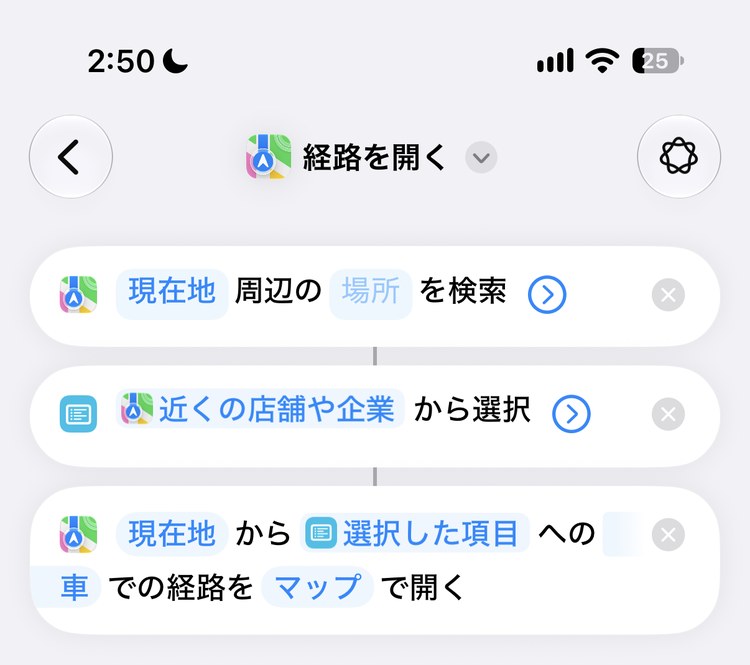
各アクションの設定
場所を検索
「場所」をタップして、「カフェ」と入力します。続けて右の丸い「∨」をタップして、次のように設定します。
| 項目 | 設定する内容 |
|---|---|
| 半径 | 探す広さ。ここでは「1.5」「km」にした |
| 並び順 | 「関連度」と「距離」から選ぶ。近い順に並べたいので「距離」にする |
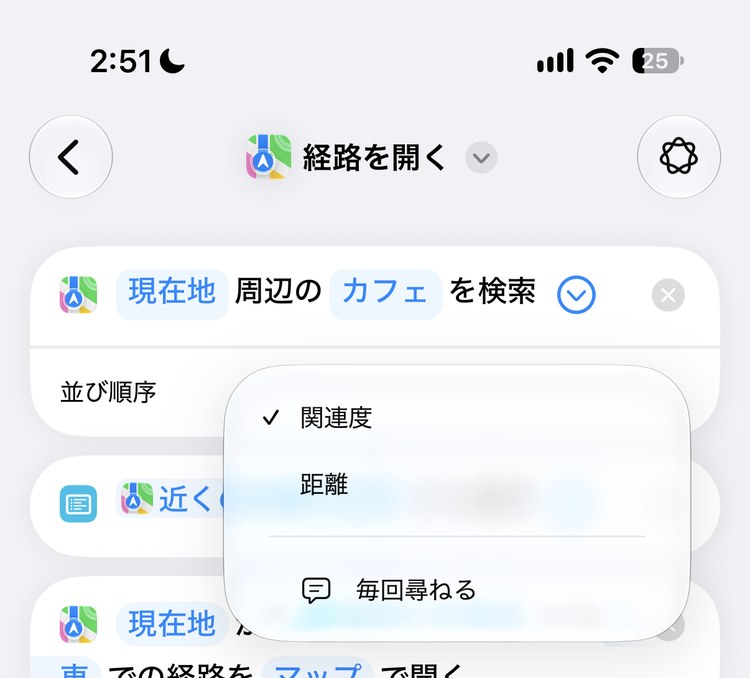
リストから選択
「近くの店舗や企業 から選択」になっていれば、そのままで使えます。
経路を開く
「車」をタップすると、移動のしかたを選べます。歩いて行くので「徒歩」にします。
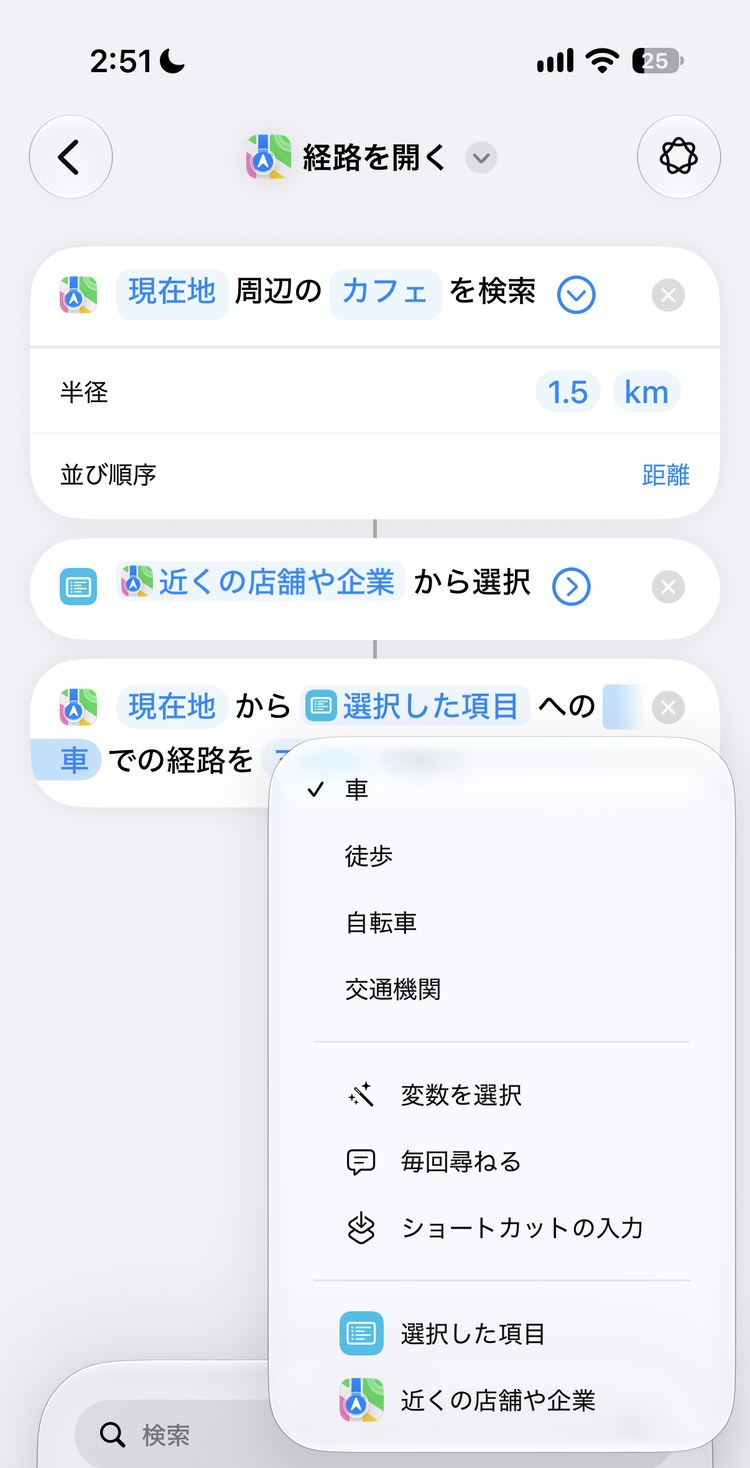
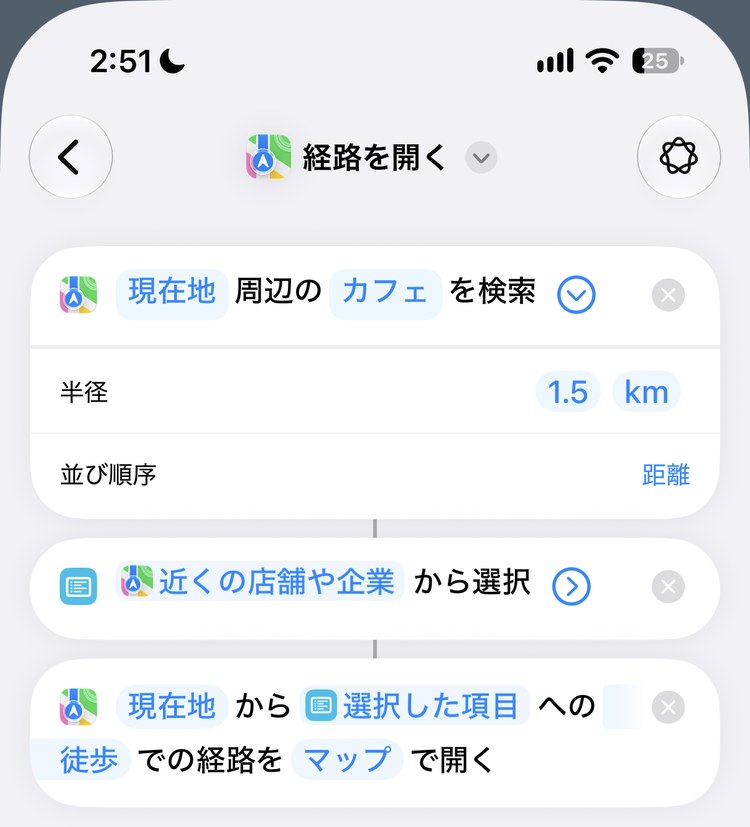
実行する
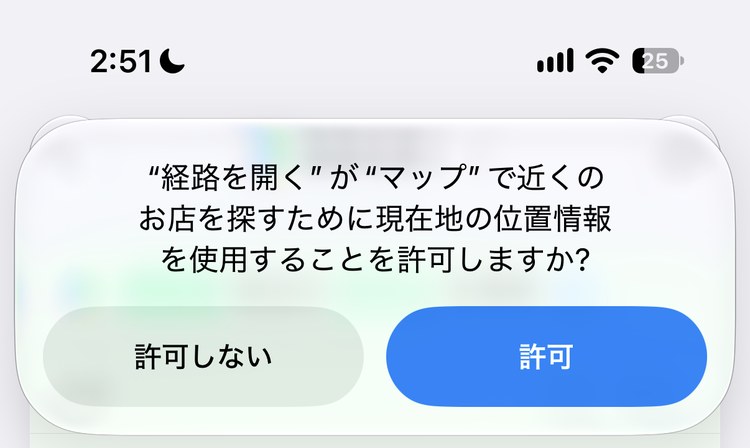
はじめて実行すると、現在地の位置情報を使ってよいかを聞かれます。「許可」をタップします。
続けて「どれですか?」という一覧が出て、見つかったお店の名前と住所が並びます。行きたいお店をタップすると、マップが開いて、そこまでの経路と所要時間が表示されます。
一覧と経路の画面には、いまいる場所のまわりの地名が出ます。自宅の近くで試した画面を人に見せたりSNSに載せたりすると、住んでいる場所がわかってしまうので気をつけてください。
「場所を検索」と「経路を開く」は、アクション図鑑の場所の基本アクションで説明しています。着くまでの時間を相手に送りたいときは、「あと○分で着く」を付けて送るショートカットを見てください。