

ショートカットの「PDF」アクション
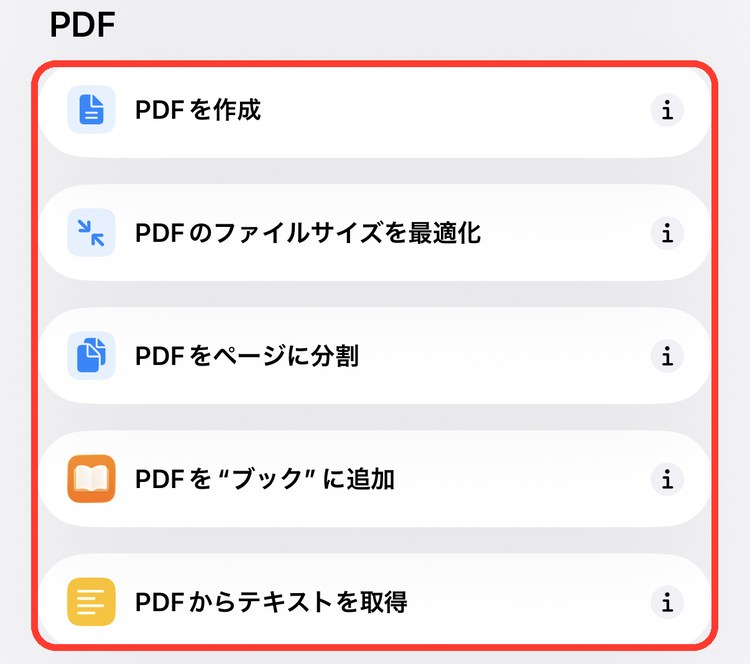
書類 › PDFには、PDFをあつかう5個のアクションがあります。写真やWebページをPDFにする、軽くする、ページに分ける、文字を取り出す、といったことができます。
メモ
iOS 27 の画面で確認しています。
PDFのアクション一覧
| アクション | できること |
|---|---|
| PDFを作成 | 画像やWebページなどからPDFを作る |
| PDFのファイルサイズを最適化 | PDFを軽くする |
| PDFをページに分割 | PDFを1ページずつのファイルに分ける |
| PDFを"ブック"に追加 | PDFをブックアプリに保存する |
| PDFからテキストを取得 | PDFの中の文字を取り出す |
アクションの追加画面で「書類」をタップすると、「PDF」の見出しの下に並んでいます。アクションの追加のしかたはショートカットの作り方の基本で紹介しています。
PDFを作成
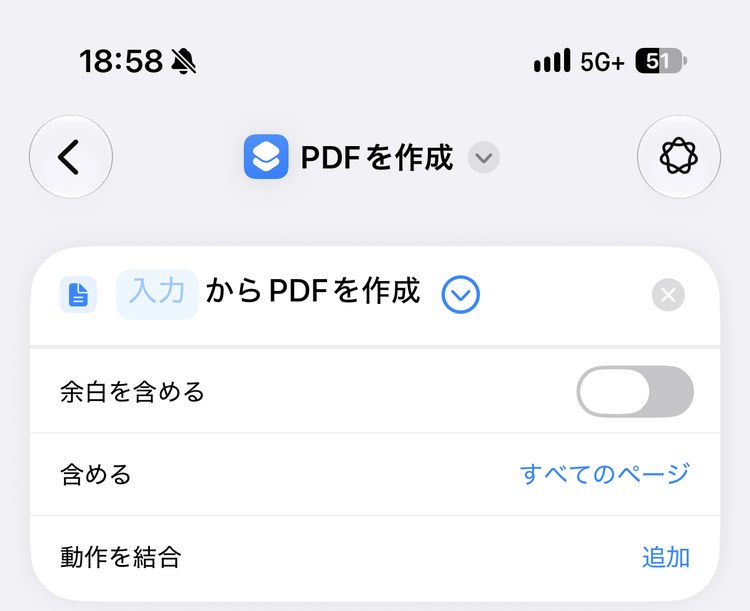
画像・Webページ・テキストなどからPDFを作ります。追加すると「入力 からPDFを作成」と表示され、右の丸い「∨」を開くと設定が出ます。
設定できること
| 項目 | 内容 |
|---|---|
| 入力 | PDFにするもの。前のアクションの結果や変数、クリップボードなどから選ぶ |
| 余白を含める | オンにすると、ページのまわりに余白をつける |
| 含める | すべてのページ・1ページ・ページ範囲 |
| 動作を結合 | いくつか入力があるときのまとめ方。最初は「追加」(順につなげる) |
ポイント
写真を何枚か選んでから「PDFを作成」に渡すと、1枚1ページの1つのPDFにまとまります。
PDFのファイルサイズを最適化
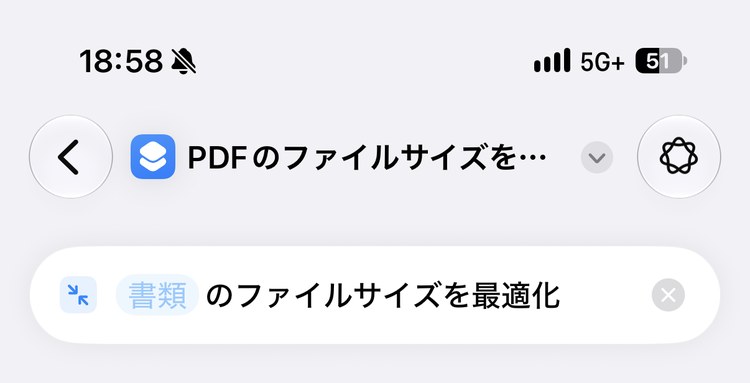
PDFを軽くします。メールに添付するときなど、ファイルを小さくしたいときに使います。
設定できること
| 項目 | 内容 |
|---|---|
| 書類 | 軽くするPDF。前のアクションの結果や変数、クリップボードなどから選ぶ |
PDFをページに分割
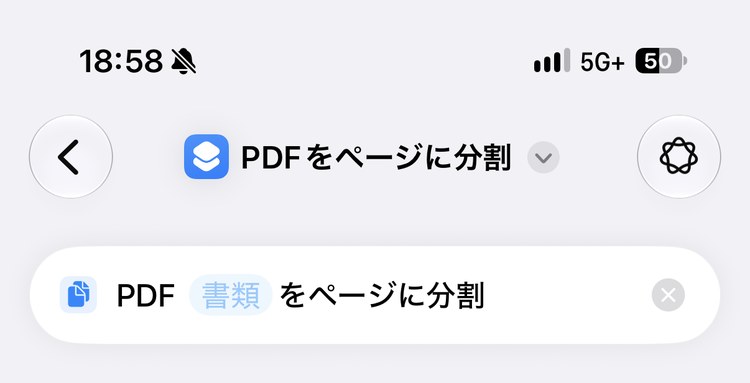
PDFを、1ページずつのPDFに分けます。追加すると「PDF 書類 をページに分割」と表示されます。
設定できること
| 項目 | 内容 |
|---|---|
| 分割するPDF。前のアクションの結果や変数、クリップボードなどから選ぶ |
PDFを"ブック"に追加
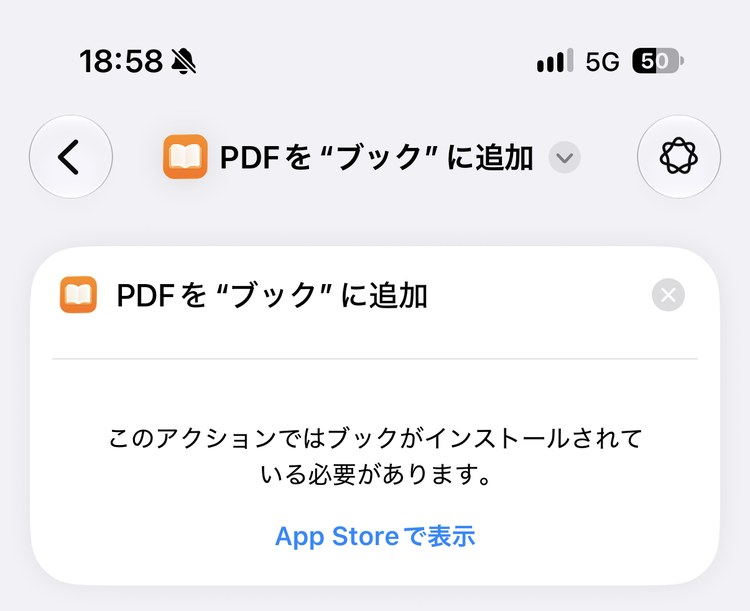
PDFをブックアプリに保存します。ブックアプリが入っていないと、「このアクションではブックがインストールされている必要があります」と出て使えません。
設定できること
| 項目 | 内容 |
|---|---|
| ブックに追加するPDF |
PDFからテキストを取得
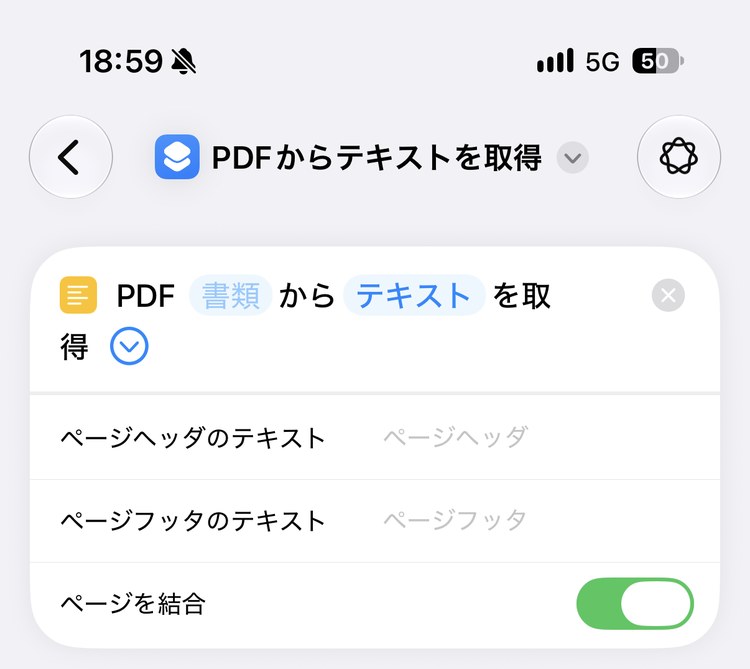
PDFの中の文字を取り出します。追加すると「PDF 書類 から テキスト を取得」と表示されます。
設定できること
| 項目 | 内容 |
|---|---|
| 取り出す形 | テキスト・リッチテキスト(書式つき) |
| ページヘッダのテキスト / ページフッタのテキスト | ページごとの先頭・末尾に入れる文字 |
| ページを結合 | オン(最初の状態)だと、全ページの文字を1つにまとめる |
使い方の例:写真をまとめて1つのPDFにする
選んだ写真が軽いPDFにまとまり、ファイルアプリに保存されます。
紙の書類を何枚か写真に撮っておけば、このショートカットで1つのPDFにまとめられます。メールに添付するときも1ファイルで済みます。
やりたいことから選ぶ
| こんなとき | 使うアクション |
|---|---|
| PDFを作りたい | PDFを作成 |
| PDFを軽くしたい | PDFのファイルサイズを最適化 |
| ページごとに分けたい | PDFをページに分割 |
| ブックアプリに入れたい | PDFを"ブック"に追加 |
| PDFの文字を使いたい | PDFからテキストを取得 |
ほかの分類のアクションは、アクション図鑑の目次から探せます。