

ショートカットの「書類」基本アクション
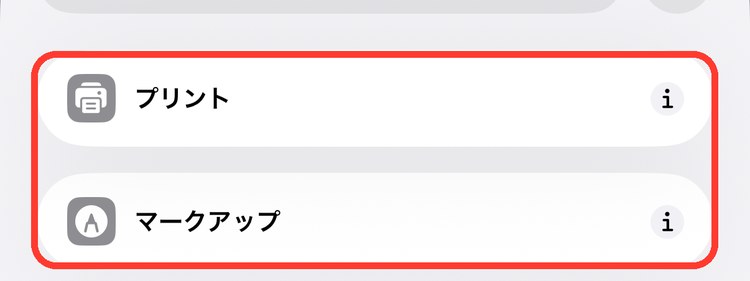
アクションの追加画面で書類を開くと、いちばん上に「プリント」と「マークアップ」の2個が並んでいます。印刷と書き込みのアクションです。
メモ
iOS 27 の画面で確認しています。
書類の基本アクション一覧
| アクション | できること |
|---|---|
| プリント | 書類や画像をプリンタで印刷する |
| マークアップ | 画像やPDFに手書きで書き込む |
「書類」をタップすると、見出しより上にこの2個が並んでいます。アクションの追加のしかたはショートカットの作り方の基本で紹介しています。
プリント
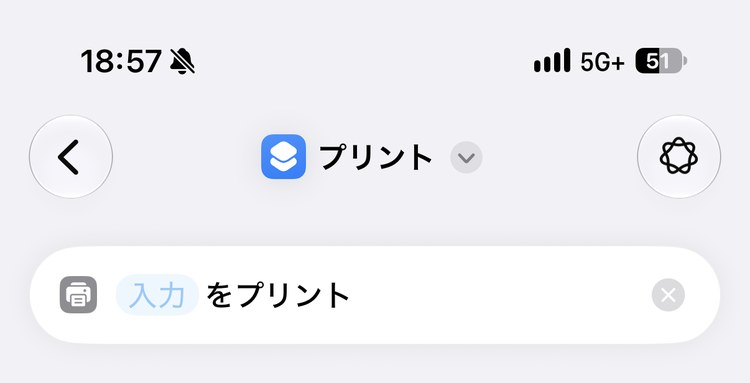
書類や画像を、AirPrintに対応したプリンタで印刷します。実行すると印刷の画面が開き、プリンタや部数を選べます。追加すると「入力 をプリント」と表示されます。
設定できること
| 項目 | 内容 |
|---|---|
| 入力 | 印刷するもの(PDF・画像・テキストなど)。前のアクションの結果や変数、クリップボードなどから選ぶ |
マークアップ
画像やPDFに書き込むアクションです。メディアの分類にも同じアクションがあるので、説明はそちらにまとめています。
使い方の例:Webページを印刷する
- ショートカットの「詳細」で「共有シートに表示」をオンにする(Safariの共有ボタンから実行できるようになる)
- 「PDFを作成」を追加し、入力に「ショートカットの入力」を選ぶ
- 「プリント」を追加する
Safariで共有ボタンからこのショートカットを選ぶと、見ているページをPDFにしてから印刷画面が開きます。
「プリント」の代わりにファイルを保存を置けば、印刷せずにPDFとして保存するショートカットになります。
やりたいことから選ぶ
| こんなとき | 使うアクション |
|---|---|
| 印刷したい | プリント |
| 書き込みたい | マークアップ(メディア) |
ほかの分類のアクションは、アクション図鑑の目次から探せます。