

ショートカットの「アーカイブ」アクション
書類 › アーカイブの2個は、zipなどの圧縮ファイルをあつかうアクションです。いくつかのファイルを1つにまとめたり、zipを開いて中身を取り出したりできます。
メモ
iOS 27 の画面で確認しています。
アーカイブのアクション一覧
| アクション | できること |
|---|---|
| アーカイブを作成 | ファイルをzipなどにまとめる |
| アーカイブを展開 | zipなどを開いて、中のファイルを取り出す |
アクションの追加画面で「書類」をタップすると、「アーカイブ」の見出しの下に並んでいます。アクションの追加のしかたはショートカットの作り方の基本で紹介しています。
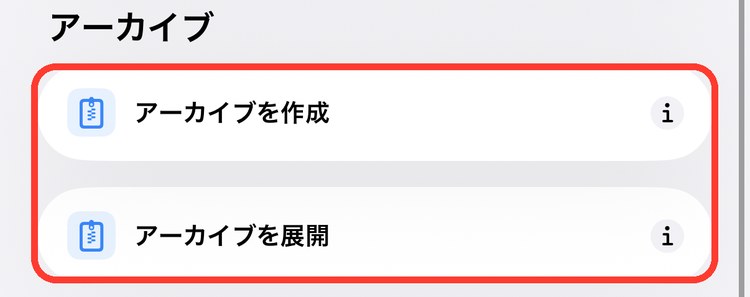
アーカイブを作成
いくつかのファイルを、1つのアーカイブ(圧縮ファイル)にまとめます。追加すると「入力 から .zip を作成」と表示されます。
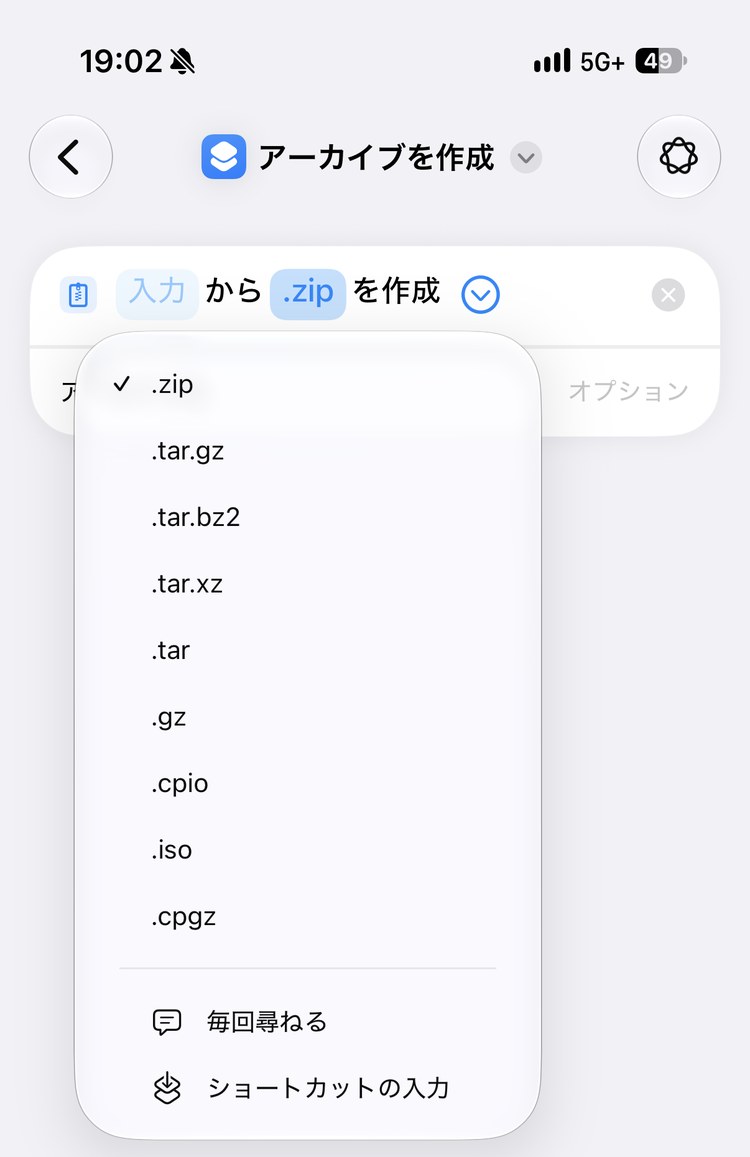
設定できること
| 項目 | 内容 |
|---|---|
| 入力 | まとめるファイル。前のアクションの結果や変数、クリップボードなどから選ぶ |
| 形式 | .zip・.tar.gz・.tar.bz2・.tar.xz・.tar・.gz・.cpio・.iso・.cpgz |
| アーカイブ名 | 作るファイルの名前。右の丸い「∨」を開くと出る |
アーカイブを展開
zipなどを開いて、中のファイルを取り出します。追加すると「アーカイブ を展開」と表示されます。
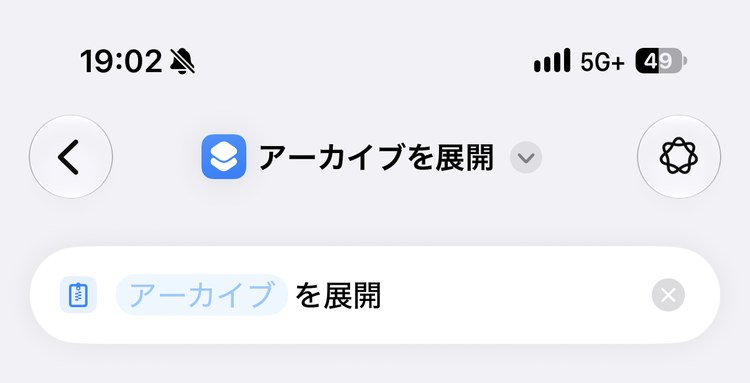
設定できること
| 項目 | 内容 |
|---|---|
| アーカイブ | 展開するファイル。前のアクションの結果や変数、クリップボードなどから選ぶ |
使い方の例:写真をまとめてzipで送る
選んだ写真が1つのzipファイルになって、共有シートが開きます。
ふつうに送るとバラバラになる何十枚もの写真も、zipにすれば1つのファイルとして渡せます。相手がパソコンで受け取るときに便利です。
やりたいことから選ぶ
| こんなとき | 使うアクション |
|---|---|
| ファイルをまとめたい・圧縮したい | アーカイブを作成 |
| zipを開きたい | アーカイブを展開 |
ほかの分類のアクションは、アクション図鑑の目次から探せます。