

ショートカットの「ファイルストレージ」アクション
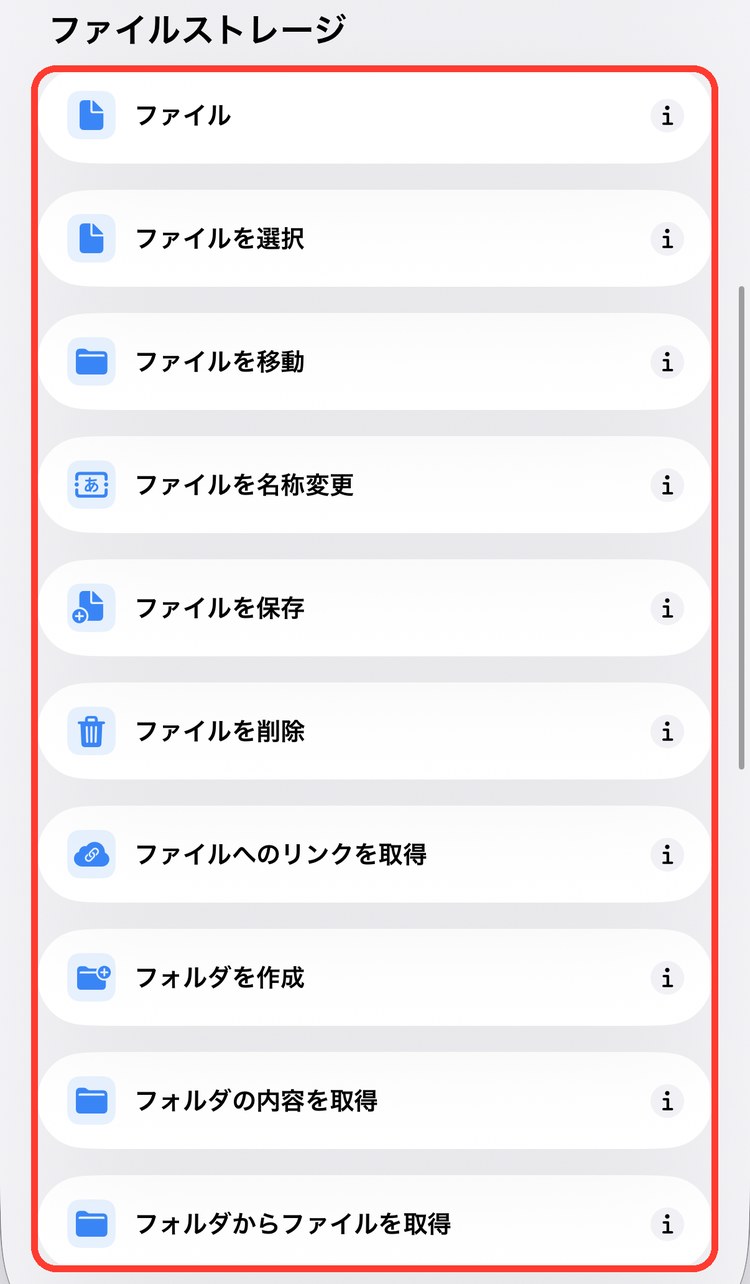
書類 › ファイルストレージには11個のアクションがあります。ファイルアプリ(iCloud Driveなど)のファイルやフォルダを、保存する・選ぶ・動かす・消す。ファイル操作の基本です。
メモ
iOS 27 の画面で確認しています。
ファイルストレージのアクション一覧
| アクション | できること |
|---|---|
| ファイル | 決まったファイルやフォルダを1つ用意する |
| ファイルを選択 | 実行中にファイルやフォルダを選んでもらう |
| ファイルを移動 | ファイルを別のフォルダに動かす |
| ファイルを名称変更 | ファイルの名前を変える |
| ファイルを保存 | ファイルをファイルアプリに保存する |
| ファイルを削除 | ファイルを削除する |
| ファイルへのリンクを取得 | iCloud Driveのファイルの共有リンクを作る |
| フォルダを作成 | 新しいフォルダを作る |
| フォルダの内容を取得 | フォルダの中身を取り出す |
| フォルダからファイルを取得 | パスを指定してファイルを取り出す |
| テキストファイルに追加 | テキストファイルに文字を書き足す |
アクションの追加画面で「書類」をタップすると、「ファイルストレージ」の見出しの下に並んでいます。アクションの追加のしかたはショートカットの作り方の基本で紹介しています。
ファイル
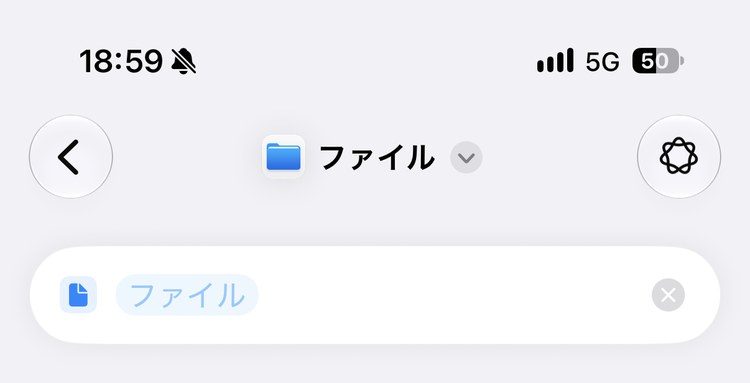
決まったファイルやフォルダを1つ用意します。「ファイル」の欄をタップして、ファイルアプリから選びます。
設定できること
| 項目 | 内容 |
|---|---|
| ファイル | 使うファイルやフォルダ |
ファイルを選択
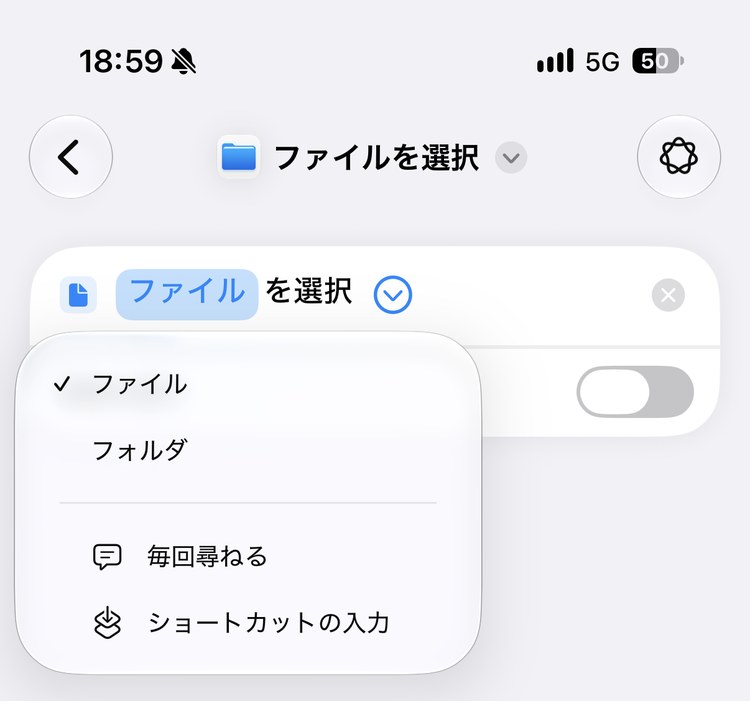
実行中にファイルアプリを開いて、ファイルやフォルダを選んでもらいます。
設定できること
| 項目 | 内容 |
|---|---|
| 選ぶもの | ファイル・フォルダ |
| 複数を選択 | オンにすると、いくつかまとめて選べる |
ファイルを移動
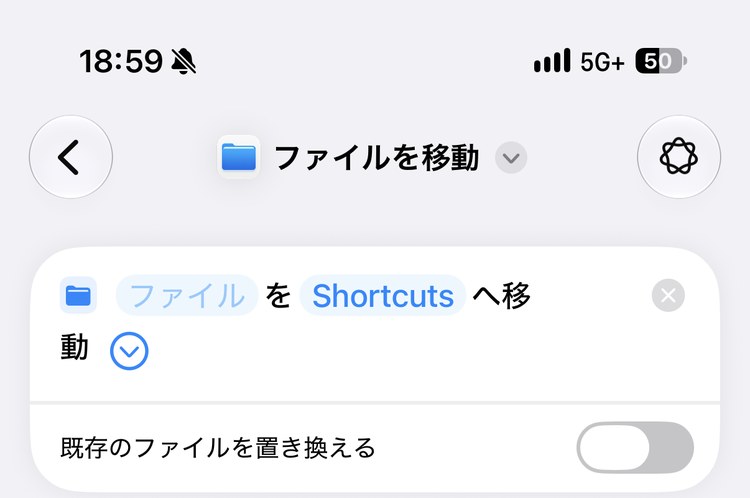
ファイルを別のフォルダに動かします。追加すると「ファイル を (フォルダ) へ移動」と表示されます。
設定できること
| 項目 | 内容 |
|---|---|
| ファイル / フォルダ | 動かすファイルと、動かし先 |
| 既存のファイルを置き換える | オンにすると、同じ名前のファイルがあれば上書きする |
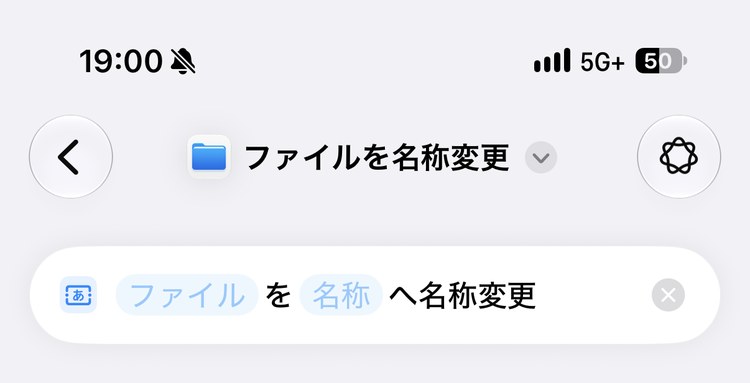
ファイルを名称変更
ファイルの名前を変えます。追加すると「ファイル を 名称 へ名称変更」と表示されます。
設定できること
| 項目 | 内容 |
|---|---|
| ファイル | 名前を変えるファイル |
| 名称 | 新しい名前。日付や変数を入れることもできる |
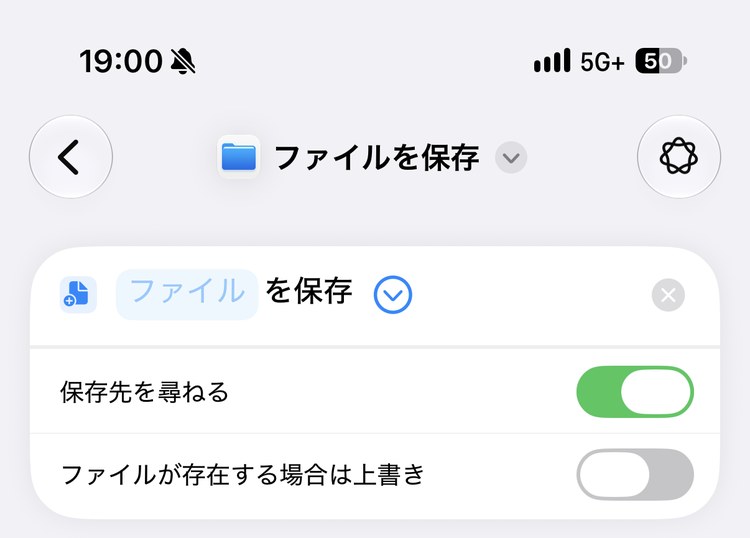
ファイルを保存
ファイルを、ファイルアプリ(iCloud Driveなど)に保存します。追加すると「ファイル を保存」と表示されます。
設定できること
| 項目 | 内容 |
|---|---|
| ファイル | 保存するもの。前のアクションの結果や変数、クリップボードなどから選ぶ |
| 保存先を尋ねる | オン(最初の状態)だと実行中に保存先を選ぶ。オフにすると、決めたフォルダとサブパスに保存する |
| ファイルが存在する場合は上書き | オンにすると、同じ名前のファイルを上書きする |
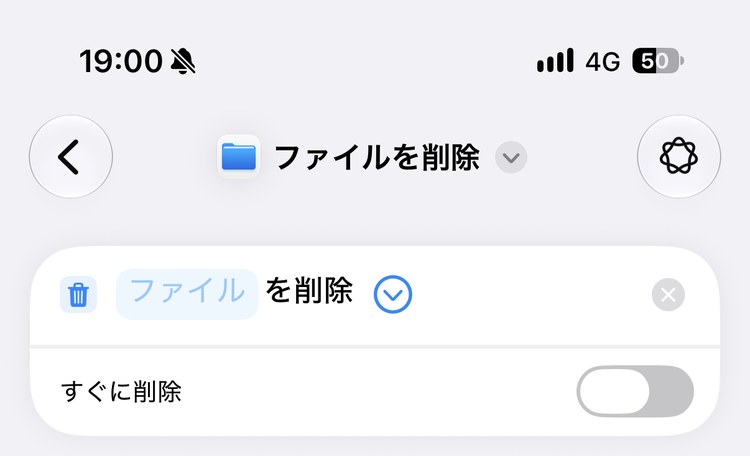
ファイルを削除
ファイルを削除します。
設定できること
| 項目 | 内容 |
|---|---|
| ファイル | 削除するファイル |
| すぐに削除 | オンにすると、確認なしで削除する |
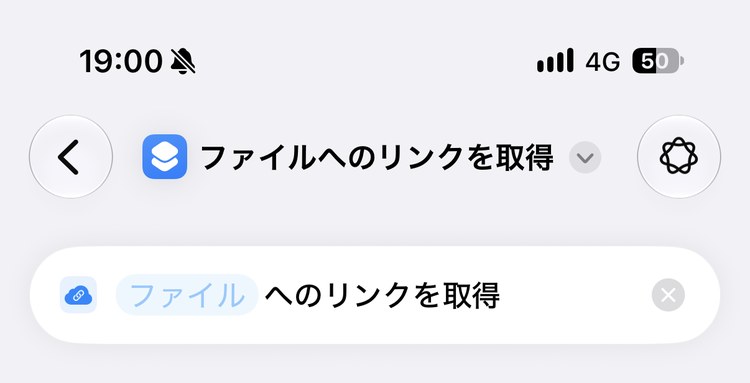
ファイルへのリンクを取得
iCloud Driveにあるファイルの、共有リンクを作ります。追加すると「ファイル へのリンクを取得」と表示されます。
設定できること
| 項目 | 内容 |
|---|---|
| ファイル | リンクを作るファイル(iCloud Driveにあるもの) |
フォルダを作成
新しいフォルダを作ります。追加すると「パス の Shortcuts の中にフォルダを作成」と表示されます。
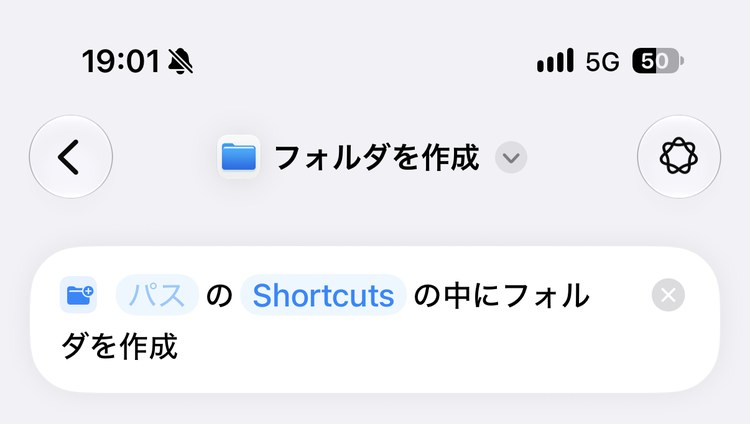
設定できること
| 項目 | 内容 |
|---|---|
| パス | 作るフォルダの名前。「写真/2026」のように「/」で区切ると、中にフォルダを重ねて作る |
| 場所 | どのフォルダの中に作るか(最初はShortcutsフォルダ) |
フォルダの内容を取得
フォルダの中にあるファイルやフォルダを、まとめて取り出します。
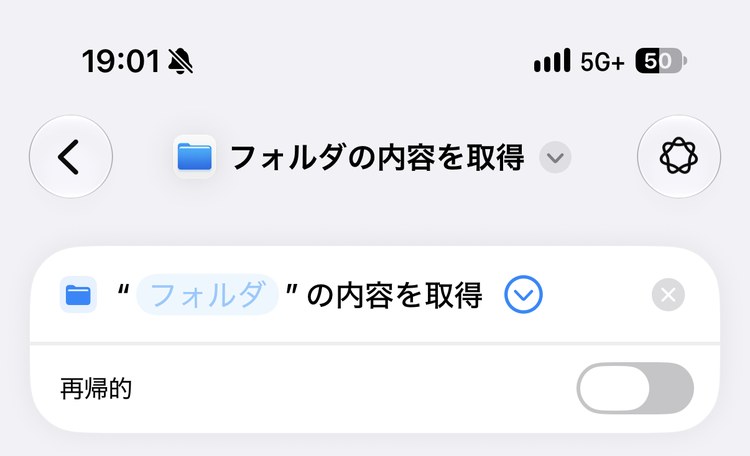
設定できること
| 項目 | 内容 |
|---|---|
| フォルダ | 中身を取り出すフォルダ |
| 再帰的 | オンにすると、中にあるフォルダの中身まで取り出す |
フォルダからファイルを取得
フォルダの中から、パス(場所と名前)を指定してファイルを取り出します。追加すると「example.txt のパスにある Shortcuts からファイルを取得」と表示されます。
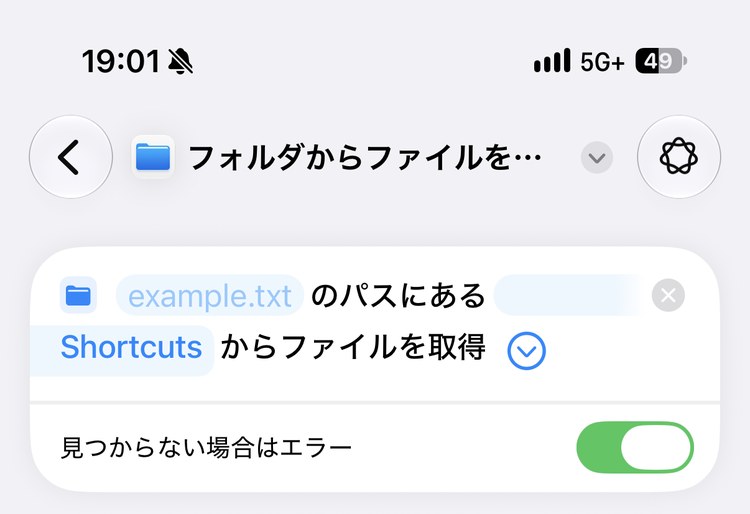
設定できること
| 項目 | 内容 |
|---|---|
| パス | 取り出すファイルの名前(「メモ/今日.txt」のようにフォルダも書ける) |
| フォルダ | 探すフォルダ(最初はShortcutsフォルダ) |
| 見つからない場合はエラー | オンにすると、ファイルがないときにエラーで止める |
テキストファイルに追加
テキストファイルに文字を書き足します。ファイルがなければ新しく作られます。追加すると「テキスト を Shortcuts へ 追加」と表示されます。
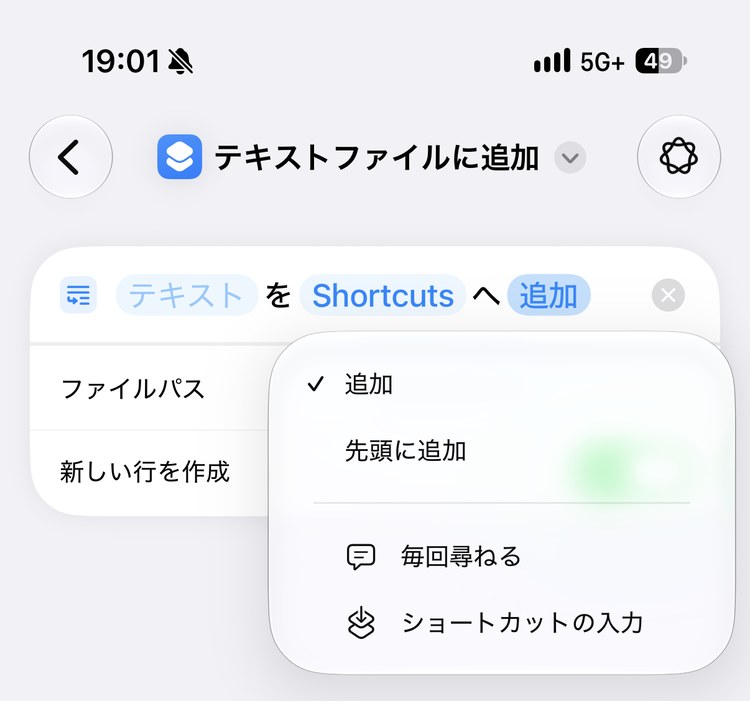
設定できること
| 項目 | 内容 |
|---|---|
| テキスト | 書き足す文字 |
| ファイルパス | 書き足すファイルの名前(例:メモ.txt)。右の丸い「∨」を開くと出る |
| 追加する場所 | 追加(末尾)・先頭に追加 |
| 新しい行を作成 | オンにすると、書き足すたびに改行する |
ポイント
テキストの中に「現在の日付」を入れて書き足していけば、日付つきの記録ファイルになります。
使い方の例:1行メモをテキストファイルに記録する
- 「入力を要求」を追加する
- 「テキストファイルに追加」を追加し、テキストに「入力を要求」の結果を選んで、ファイルパスを「メモ.txt」にする
実行して文字を入れるたびに、ファイルアプリのShortcutsフォルダにある「メモ.txt」の最後に、1行ずつたまっていきます。
テキストファイルなので、ファイルアプリから開けば中身をまとめて読めます。パソコンのiCloud Driveからも見られます。
やりたいことから選ぶ
| こんなとき | 使うアクション |
|---|---|
| 決まったファイルを使いたい | ファイル |
| ファイルを選んでもらいたい | ファイルを選択 |
| ファイルを動かしたい | ファイルを移動 |
| 名前を変えたい | ファイルを名称変更 |
| ファイルを保存したい | ファイルを保存 |
| ファイルを消したい | ファイルを削除 |
| 共有リンクがほしい | ファイルへのリンクを取得 |
| フォルダを作りたい | フォルダを作成 |
| フォルダの中身を使いたい | フォルダの内容を取得 |
| 名前を指定して取り出したい | フォルダからファイルを取得 |
| テキストファイルに書き足したい | テキストファイルに追加 |
ほかの分類のアクションは、アクション図鑑の目次から探せます。