

ショートカットの「ファイル」アクション
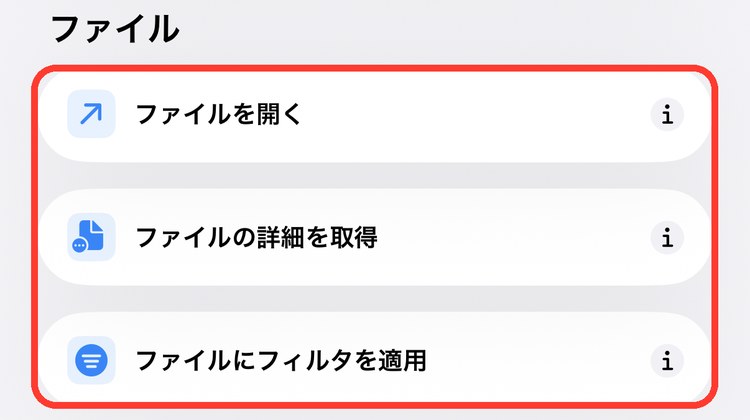
書類 › ファイルの3個は、ファイルをアプリで開く、ファイルの情報を調べる、条件でしぼり込む、の3つです。ファイルストレージのアクションと組み合わせて使います。
メモ
iOS 27 の画面で確認しています。
ファイルのアクション一覧
| アクション | できること |
|---|---|
| ファイルを開く | ファイルをアプリで開く |
| ファイルの詳細を取得 | ファイルのサイズ・拡張子・作成日などを調べる |
| ファイルにフィルタを適用 | いくつかのファイルを条件でしぼり込む |
アクションの追加画面で「書類」をタップすると、「ファイル」の見出しの下に並んでいます。アクションの追加のしかたはショートカットの作り方の基本で紹介しています。
ファイルを開く
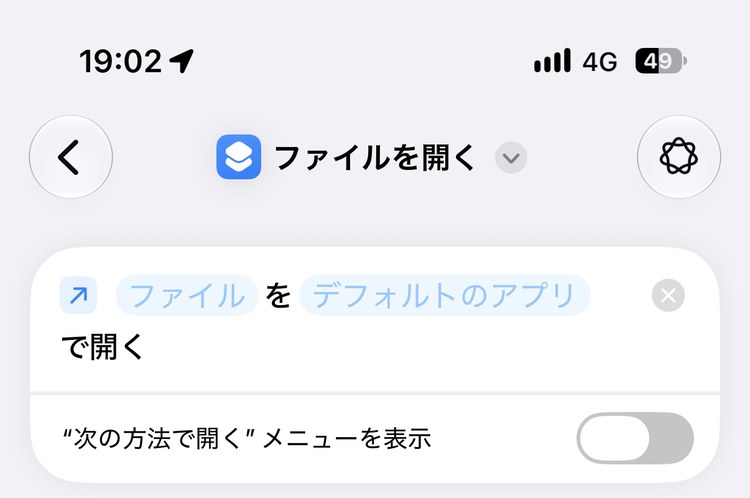
ファイルを、決めたアプリで開きます。追加すると「ファイル を デフォルトのアプリ で開く」と表示されます。
設定できること
| 項目 | 内容 |
|---|---|
| ファイル | 開くファイル。前のアクションの結果や変数、クリップボードなどから選ぶ |
| アプリ | 開くアプリ。最初はデフォルトのアプリ |
| "次の方法で開く"メニューを表示 | オンにすると、実行中に開くアプリを選べる |
ファイルの詳細を取得
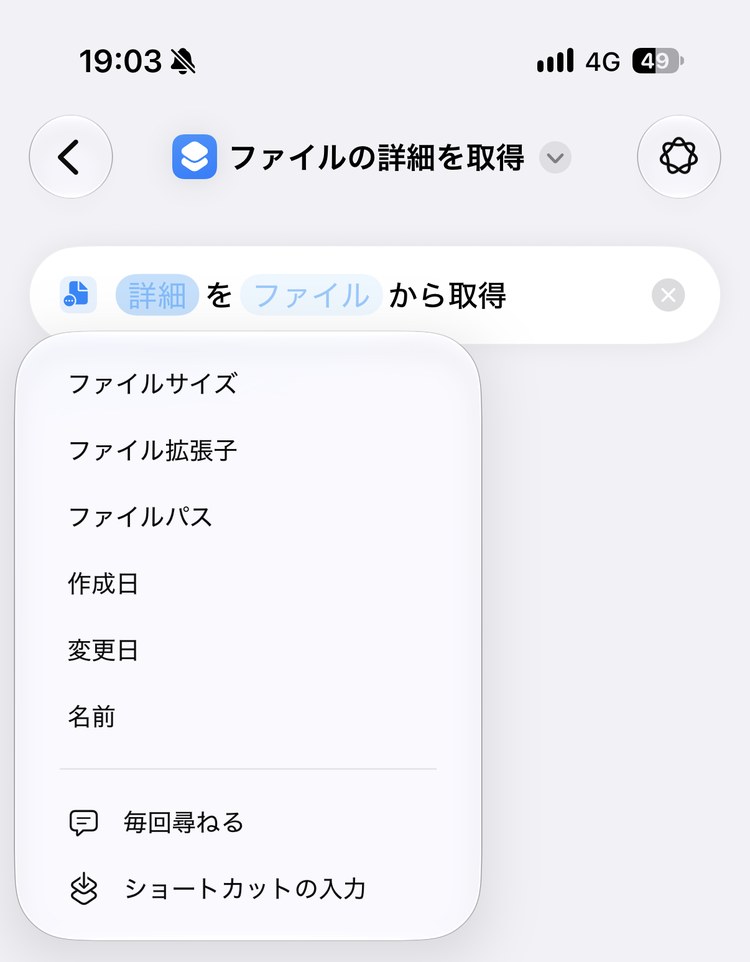
ファイルの情報を調べます。追加すると「詳細 を ファイル から取得」と表示されます。
設定できること
| 項目 | 内容 |
|---|---|
| 調べられるもの | ファイルサイズ・ファイル拡張子・ファイルパス・作成日・変更日・名前 |
ファイルにフィルタを適用
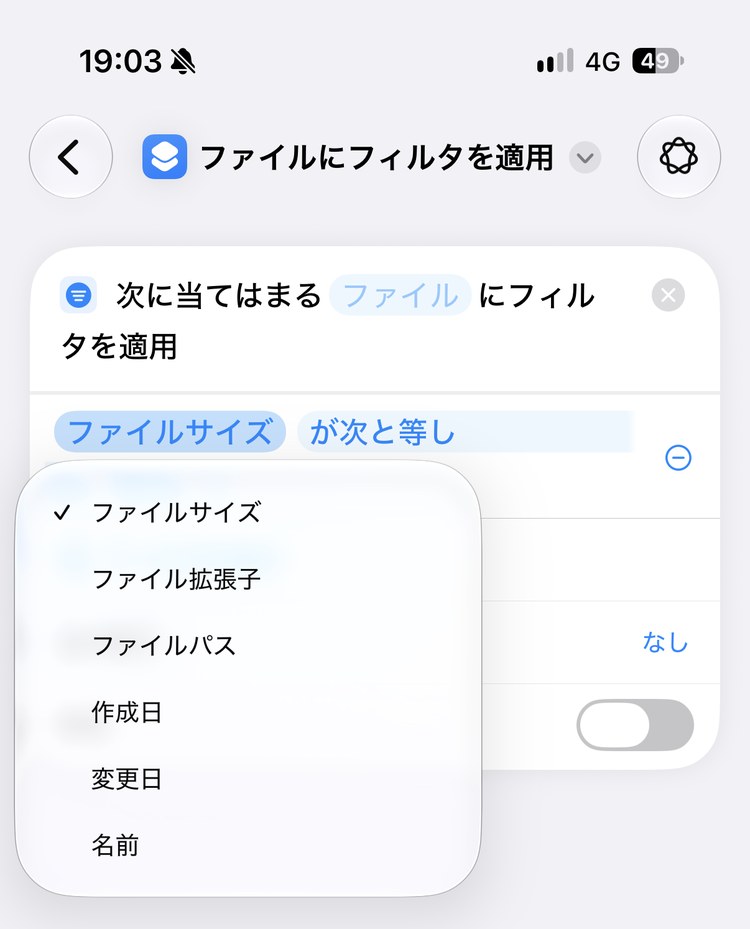
いくつかのファイルから、条件に合うものだけを残します。追加すると「次に当てはまる ファイル にフィルタを適用」と表示され、その下で「ファイルサイズ が次と等しい ○○」のような条件を作ります。
設定できること
| 項目 | 内容 |
|---|---|
| フィルタを追加 | ファイルサイズ・ファイル拡張子・ファイルパス・作成日・変更日・名前 |
| 比べ方 | 「が次と等しい」など。調べる項目によって選べるものが変わる |
| 並び順 / 制限 | 並べかえる順番(名前・ランダムなど)と、何件まで残すか |
使い方の例:フォルダの中のPDFだけを選ぶ
- 「フォルダの内容を取得」を追加し、フォルダを選ぶ
- 「ファイルにフィルタを適用」を追加し、条件の項目を「ファイル拡張子」にして、値に「pdf」と入れる
- 「リストから選択」を追加する
- 「ファイルを開く」を追加する
フォルダの中のPDFだけが一覧で出て、選んだものが開きます。
条件を「作成日」にすれば「1か月以上前のファイルだけ」、「ファイルサイズ」にすれば「大きいファイルだけ」といったしぼり込みもできます。
やりたいことから選ぶ
| こんなとき | 使うアクション |
|---|---|
| ファイルをアプリで開きたい | ファイルを開く |
| ファイルの情報を知りたい | ファイルの詳細を取得 |
| 条件でファイルをしぼり込みたい | ファイルにフィルタを適用 |
ほかの分類のアクションは、アクション図鑑の目次から探せます。