

ショートカットの「リッチテキスト」アクション
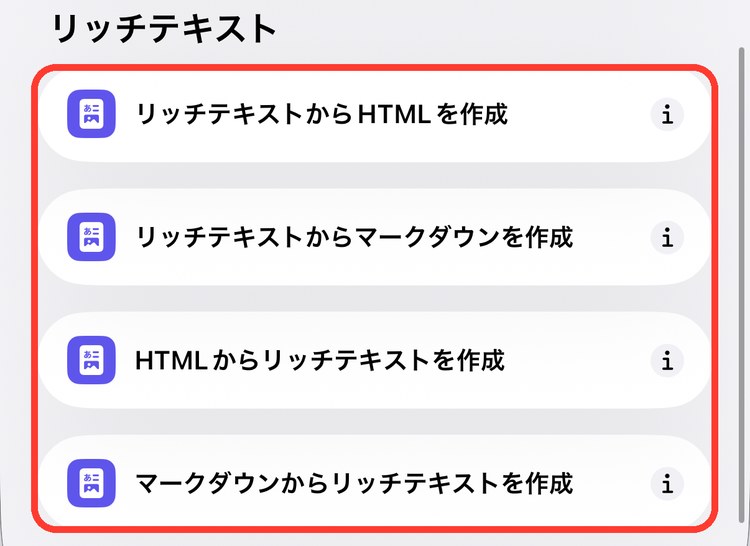
書類 › リッチテキストの4個は、リッチテキストとHTML・マークダウンを行き来させるアクションです。リッチテキストは、太字や色、リンクなどの書式がついた文章のことです。
メモ
iOS 27 の画面で確認しています。
リッチテキストのアクション一覧
| アクション | できること |
|---|---|
| リッチテキストからHTMLを作成 | 書式つきの文章をHTMLにする |
| リッチテキストからマークダウンを作成 | 書式つきの文章をマークダウンにする |
| HTMLからリッチテキストを作成 | HTMLを書式つきの文章にする |
| マークダウンからリッチテキストを作成 | マークダウンを書式つきの文章にする |
アクションの追加画面で「書類」をタップすると、「リッチテキスト」の見出しの下に並んでいます。アクションの追加のしかたはショートカットの作り方の基本で紹介しています。
リッチテキストからHTMLを作成
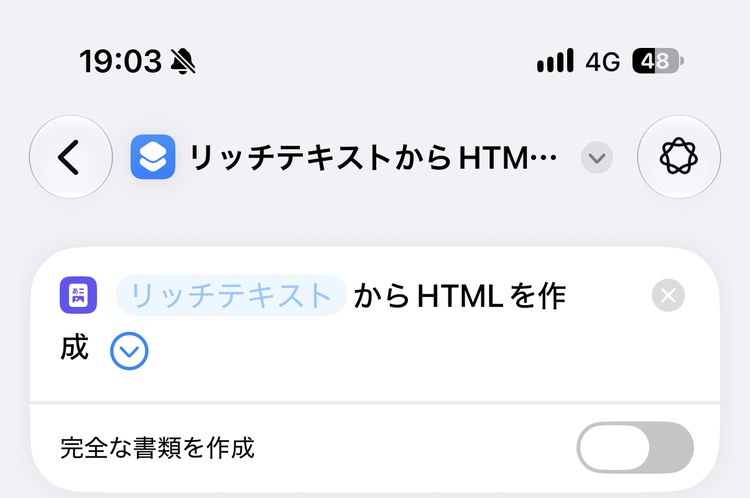
書式つきの文章を、HTMLにします。追加すると「リッチテキスト からHTMLを作成」と表示されます。
設定できること
| 項目 | 内容 |
|---|---|
| リッチテキスト | HTMLにする文章。前のアクションの結果や変数、クリップボードなどから選ぶ |
| 完全な書類を作成 | オンにすると、そのままWebページとして開ける、1ページ分のHTMLにする |
リッチテキストからマークダウンを作成
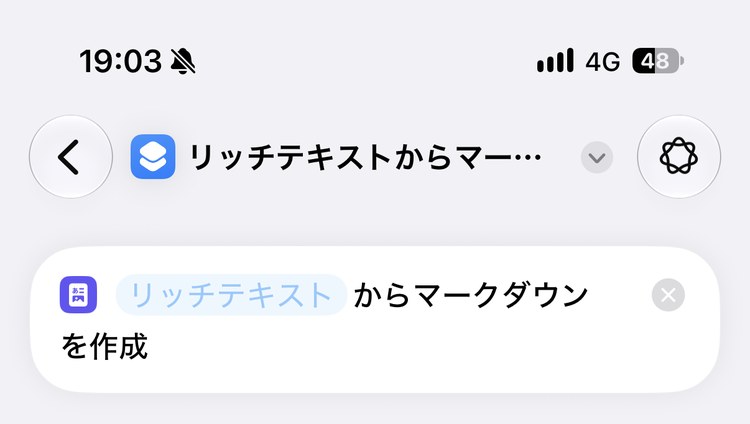
書式つきの文章を、マークダウン(# や ** で書式を表す書き方)にします。
設定できること
| 項目 | 内容 |
|---|---|
| リッチテキスト | マークダウンにする文章 |
HTMLからリッチテキストを作成
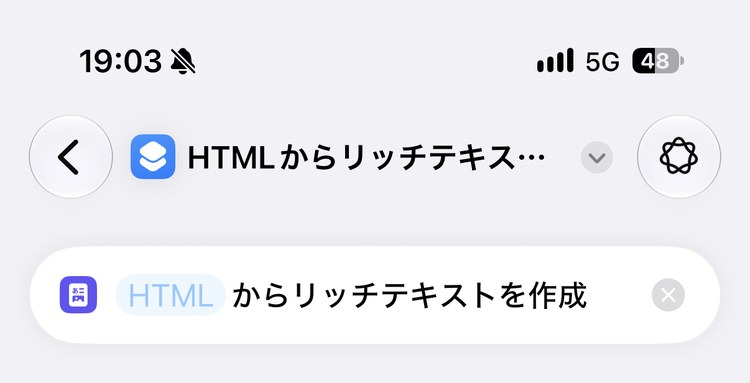
HTMLを、書式つきの文章にします。Webページの内容をメモなどに書式つきで貼りたいときに使います。
設定できること
| 項目 | 内容 |
|---|---|
| HTML | リッチテキストにするHTML。前のアクションの結果や変数、クリップボードなどから選ぶ |
マークダウンからリッチテキストを作成
マークダウンで書いた文章を、書式つきの文章にします。
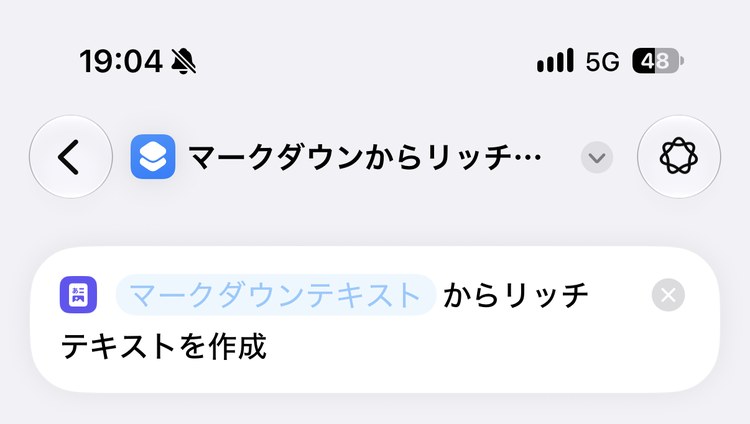
設定できること
| 項目 | 内容 |
|---|---|
| マークダウンテキスト | リッチテキストにする文章 |
使い方の例:マークダウンで書いた文章を書式つきでコピーする
- 「クリップボードを取得」を追加する
- 「マークダウンからリッチテキストを作成」を追加する
- 「クリップボードにコピー」を追加する
マークダウンの文章をコピーしてから実行すると、見出しや太字がついた状態でコピーし直されます。
貼り付け先のアプリが書式に対応していないと、ふつうの文字として貼られます。メールやメモのように、太字や見出しが使えるアプリで試してみてください。
やりたいことから選ぶ
| こんなとき | 使うアクション |
|---|---|
| 書式つきの文章をHTMLにしたい | リッチテキストからHTMLを作成 |
| 書式つきの文章をマークダウンにしたい | リッチテキストからマークダウンを作成 |
| HTMLを書式つきにしたい | HTMLからリッチテキストを作成 |
| マークダウンを書式つきにしたい | マークダウンからリッチテキストを作成 |
ほかの分類のアクションは、アクション図鑑の目次から探せます。