

ショートカットの「GIF」アクション
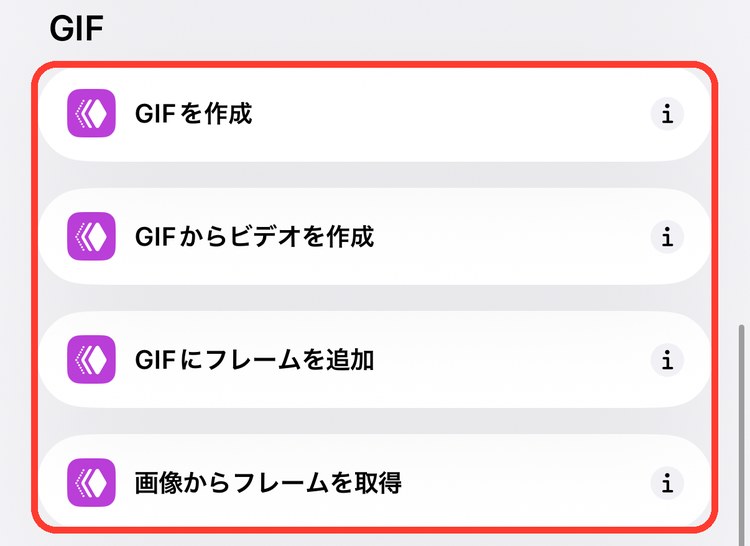
メディア › GIFの4個を使うと、何枚かの写真やビデオからパラパラ動くGIFを作ったり、GIFをビデオにしたりできます。
メモ
iOS 27 の画面で確認しています。
GIFのアクション一覧
| アクション | できること |
|---|---|
| GIFを作成 | 写真やビデオからGIFを作る |
| GIFからビデオを作成 | GIFをビデオにする |
| GIFにフレームを追加 | GIFの最後に画像を1コマ足す |
| 画像からフレームを取得 | GIFなどの動く画像を、1コマずつの画像に分ける |
アクションの追加画面で「メディア」をタップすると、「GIF」の見出しの下に並んでいます。アクションの追加のしかたはショートカットの作り方の基本で紹介しています。
GIFを作成
写真やビデオから、GIFを作ります。追加すると「コンテンツ からGIFを作成」と表示され、右の丸い「∨」を開くと設定が出ます。
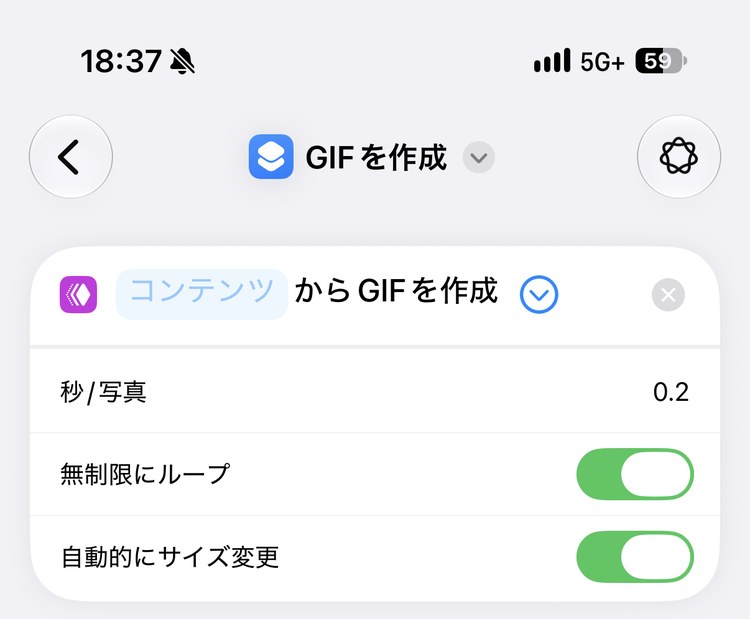
設定できること
| 項目 | 内容 |
|---|---|
| コンテンツ | GIFにする写真やビデオ。前のアクションの結果や変数、クリップボードなどから選ぶ |
| 秒/写真 | 1コマを表示する時間(最初は0.2秒) |
| 無制限にループ | オン(最初の状態)だと、くり返し再生する |
| 自動的にサイズ変更 | オン(最初の状態)だと、大きさをそろえる |
GIFからビデオを作成
GIFを、ビデオ(動画)にします。GIFに対応していないアプリへ送りたいときに使います。追加すると「GIF 画像 からビデオを作成」と表示されます。
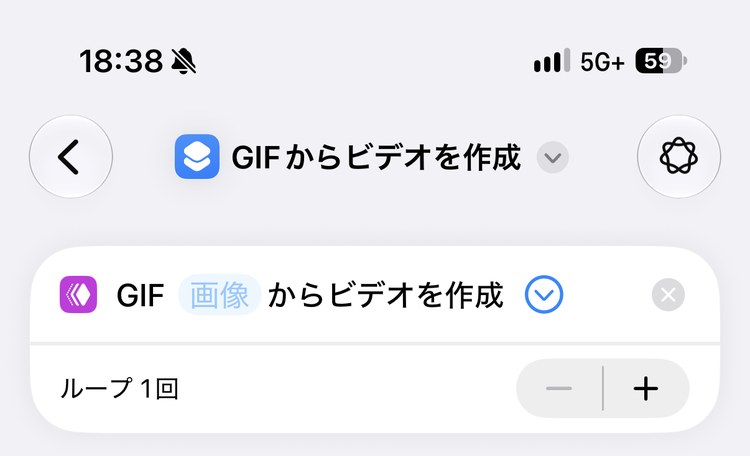
設定できること
| 項目 | 内容 |
|---|---|
| GIF | ビデオにするGIF。前のアクションの結果や変数、クリップボードなどから選ぶ |
| ループ | GIFを何回くり返したビデオにするか(最初は1回) |
GIFにフレームを追加
GIFの最後に、画像を1コマ足します。追加すると「画像 を GIF に追加」と表示されます。
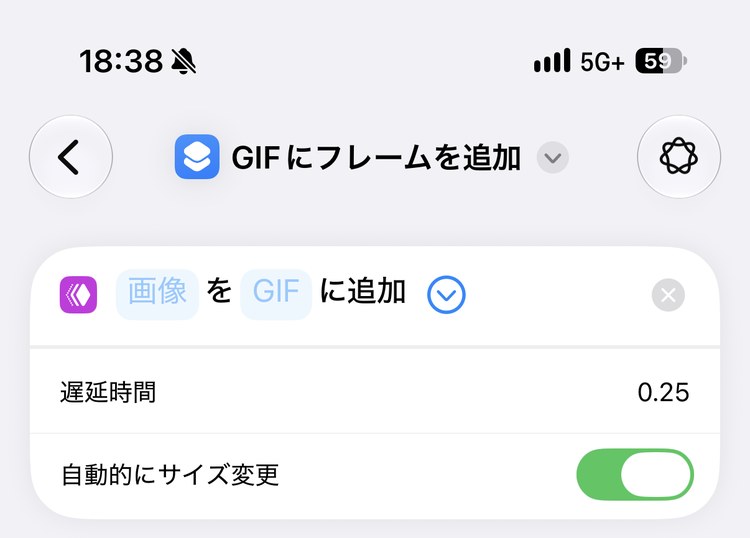
設定できること
| 項目 | 内容 |
|---|---|
| 画像 / GIF | 足す画像と、足し先のGIF |
| 遅延時間 | 足したコマを表示する時間(最初は0.25秒) |
| 自動的にサイズ変更 | オンにすると、GIFの大きさに合わせる |
画像からフレームを取得
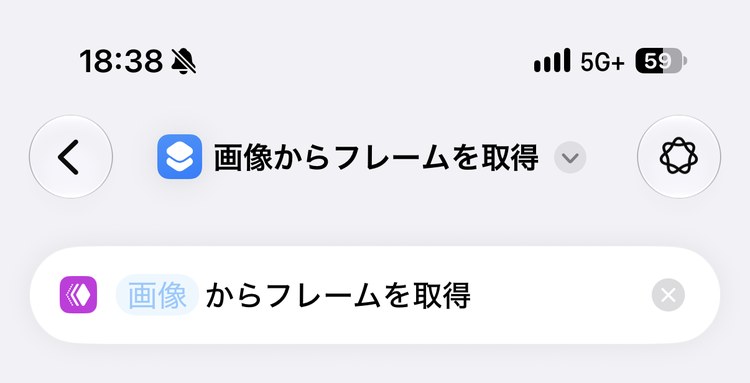
GIFなどの動く画像を、1コマずつの画像に分けます。追加すると「画像 からフレームを取得」と表示されます。
設定できること
| 項目 | 内容 |
|---|---|
| 画像 | コマに分けるGIF。前のアクションの結果や変数、クリップボードなどから選ぶ |
使い方の例:連写した写真からGIFを作る
選んだ写真が順番に動くGIFになって、写真アプリに保存されます。
動きを速くしたいときは「秒/写真」を小さく、ゆっくりにしたいときは大きくします。最初の0.2秒は、1秒に5コマの速さです。
やりたいことから選ぶ
| こんなとき | 使うアクション |
|---|---|
| 写真やビデオからGIFを作りたい | GIFを作成 |
| GIFを動画にしたい | GIFからビデオを作成 |
| GIFにコマを足したい | GIFにフレームを追加 |
| GIFを1コマずつに分けたい | 画像からフレームを取得 |
ほかの分類のアクションは、アクション図鑑の目次から探せます。