

ショートカットの「ビデオ」アクション
メディア › ビデオの2個は、ビデオを整えるアクションです。ビデオを小さくしたり、音声だけにしたり、必要なところだけ切り出したりできます。
メモ
iOS 27 の画面で確認しています。
ビデオのアクション一覧
| アクション | できること |
|---|---|
| メディアをエンコード | ビデオの大きさ・速さを変えたり、音声だけにしたりする |
| メディアをトリミング | ビデオや音声の、使う部分だけを切り出す |
アクションの追加画面で「メディア」をタップすると、「ビデオ」の見出しの下に並んでいます。アクションの追加のしかたはショートカットの作り方の基本で紹介しています。
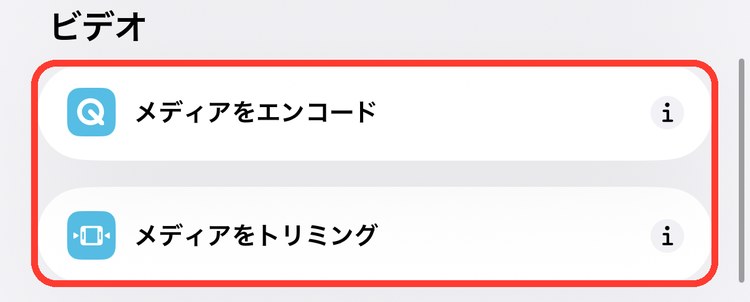
メディアをエンコード
ビデオを、決めた大きさや速さで作り直します。音声だけを取り出すこともできます。追加すると「メディア をエンコード」と表示され、右の丸い「∨」を開くと設定が出ます。
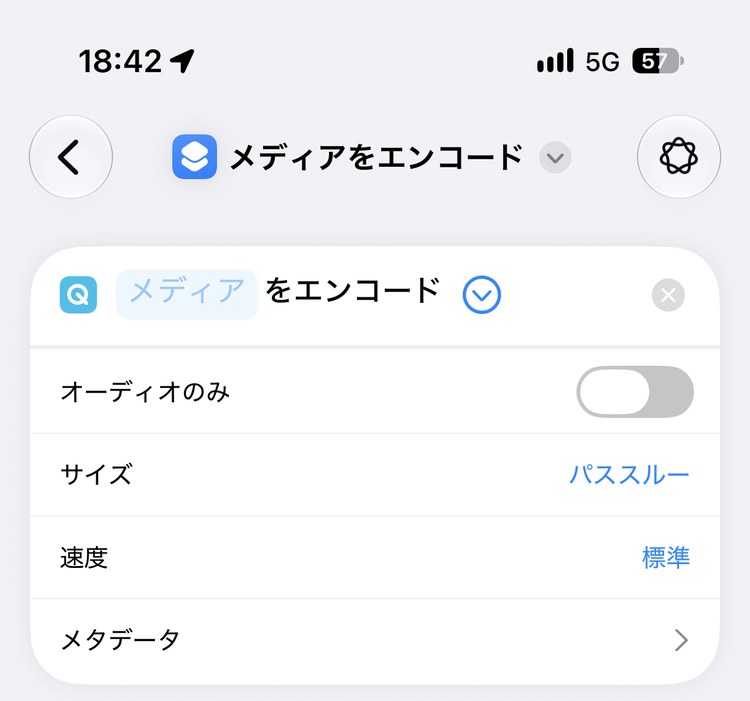
設定できること
| 項目 | 内容 |
|---|---|
| オーディオのみ | オンにすると、音声だけのファイルにする |
| サイズ | 最初は「パススルー」(大きさを変えない)。640×480・960×540・1280×720・1920×1080 などに変えられる |
| 速度 | 最初は「標準」。速くしたり遅くしたりできる |
| メタデータ | タイトル・アーティスト・アルバム・ジャンル・年・アートワークを書きこむ |
ポイント
サイズを「960×540」などの小さいものにすると、ファイルが軽くなって送りやすくなります。
メディアをトリミング
ビデオや音声の、使う部分だけを切り出します。実行すると編集画面が開くので、始まりと終わりを決めます。
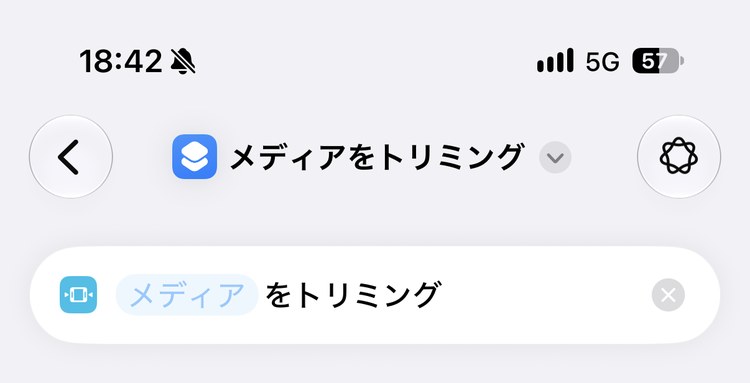
設定できること
| 項目 | 内容 |
|---|---|
| メディア | 切り出すビデオや音声。前のアクションの結果や変数、クリップボードなどから選ぶ |
使い方の例:ビデオの音声だけを取り出す
選んだビデオの音声だけが、ファイルとして保存されます。
3で「保存先を尋ねる」をオンのままにしておけば、保存するたびにフォルダを選べます。
やりたいことから選ぶ
| こんなとき | 使うアクション |
|---|---|
| ビデオを軽くしたい・音声だけにしたい | メディアをエンコード |
| ビデオの一部だけ使いたい | メディアをトリミング |
ほかの分類のアクションは、アクション図鑑の目次から探せます。