

ショートカットの「画像」アクション
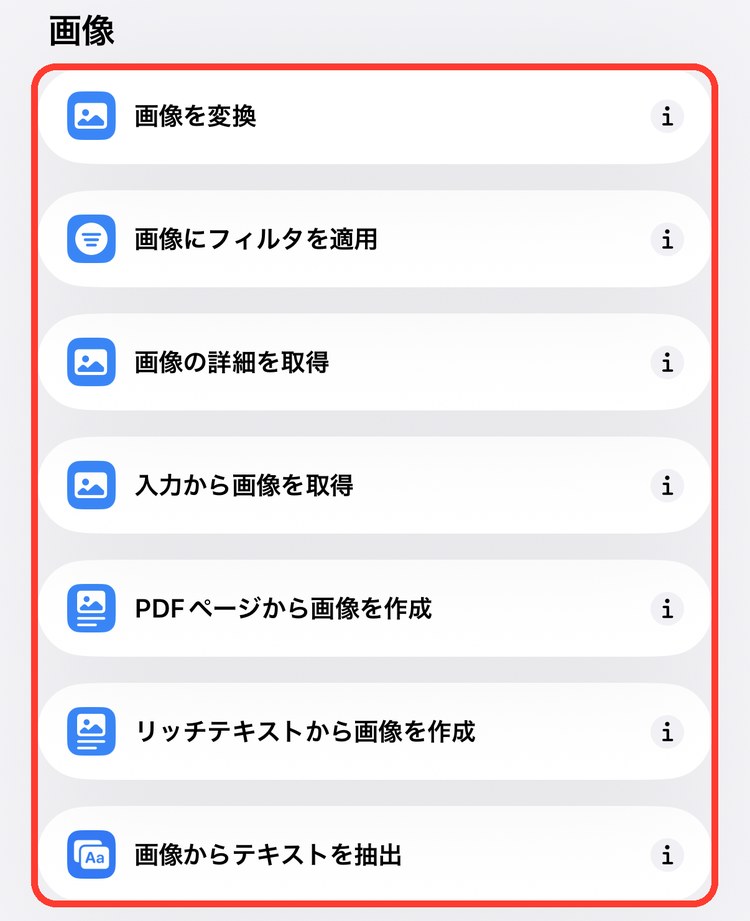
メディア › 画像には7個のアクションがあります。画像の形式を変える、画像の情報を調べる、画像の中の文字を読み取るなど、画像をあつかうときの入口になるものです。
メモ
iOS 27 の画面で確認しています。
画像のアクション一覧
| アクション | できること |
|---|---|
| 画像を変換 | JPEG・PNG・HEIFなど、画像の形式を変える |
| 画像にフィルタを適用 | 画像の一覧を、幅・撮影日などの条件でしぼり込む |
| 画像の詳細を取得 | 画像の幅・高さ・撮影日・カメラの機種などを調べる |
| 入力から画像を取得 | 前のアクションの結果などから画像を取り出す |
| PDFページから画像を作成 | PDFの各ページを画像にする |
| リッチテキストから画像を作成 | 書式つきの文章を画像にする |
| 画像からテキストを抽出 | 画像の中の文字を読み取る |
アクションの追加画面で「メディア」をタップすると、「画像」の見出しの下に並んでいます。アクションの追加のしかたはショートカットの作り方の基本で紹介しています。
画像を変換
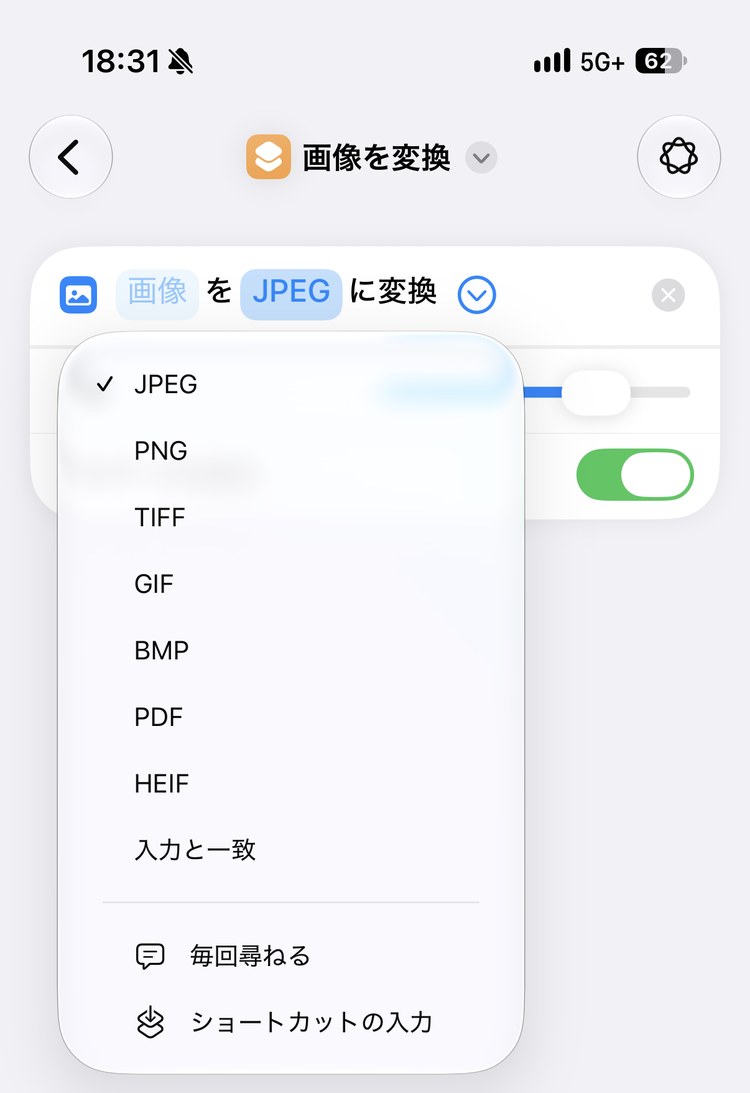
画像の形式を変えます。追加すると「画像 を JPEG に変換」と表示されます。「JPEG」をタップすると、変換先の形式を選べます。
設定できること
| 項目 | 内容 |
|---|---|
| 画像 | 変換する画像。前のアクションの結果や変数、クリップボードなどから選ぶ |
| 形式 | JPEG・PNG・TIFF・GIF・BMP・PDF・HEIF・入力と一致 |
| 画質 | JPEGなどのときに出る。スライダーで画質を決める |
| メタデータを保持 | オンにすると、撮影日や場所などの情報を残す |
ポイント
iPhoneで撮った写真はHEIF(HEIC)形式のことが多く、パソコンなどでは開けない場合があります。JPEGにしてから送れば、その心配が減ります。
画像にフィルタを適用
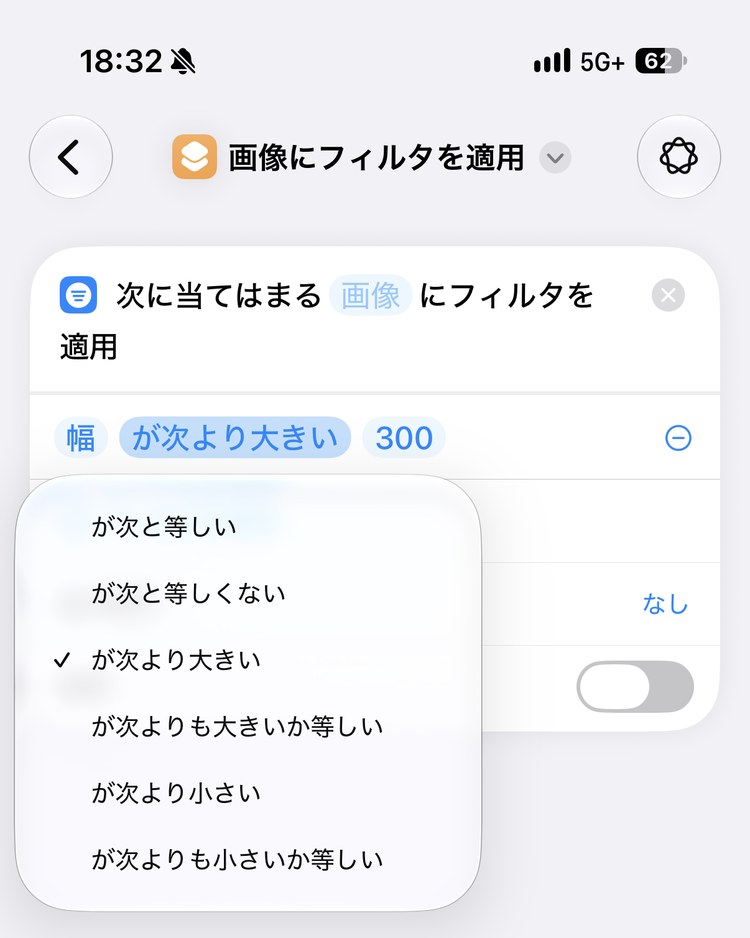
いくつかの画像から、条件に合うものだけを残します。「幅 が次より大きい 300」のような条件を作れます。
設定できること
| 項目 | 内容 |
|---|---|
| フィルタを追加 | 条件を作る。項目は幅・高さ・取得日・所要時間・メディアタイプ・写真の種類・スクリーンショットかどうか・方向など |
| 比べ方 | 「が次と等しい」など。項目によって選べるものが変わる |
| 並び順 / 制限 | 並べかえる順番と、何枚まで残すか |
画像の詳細を取得
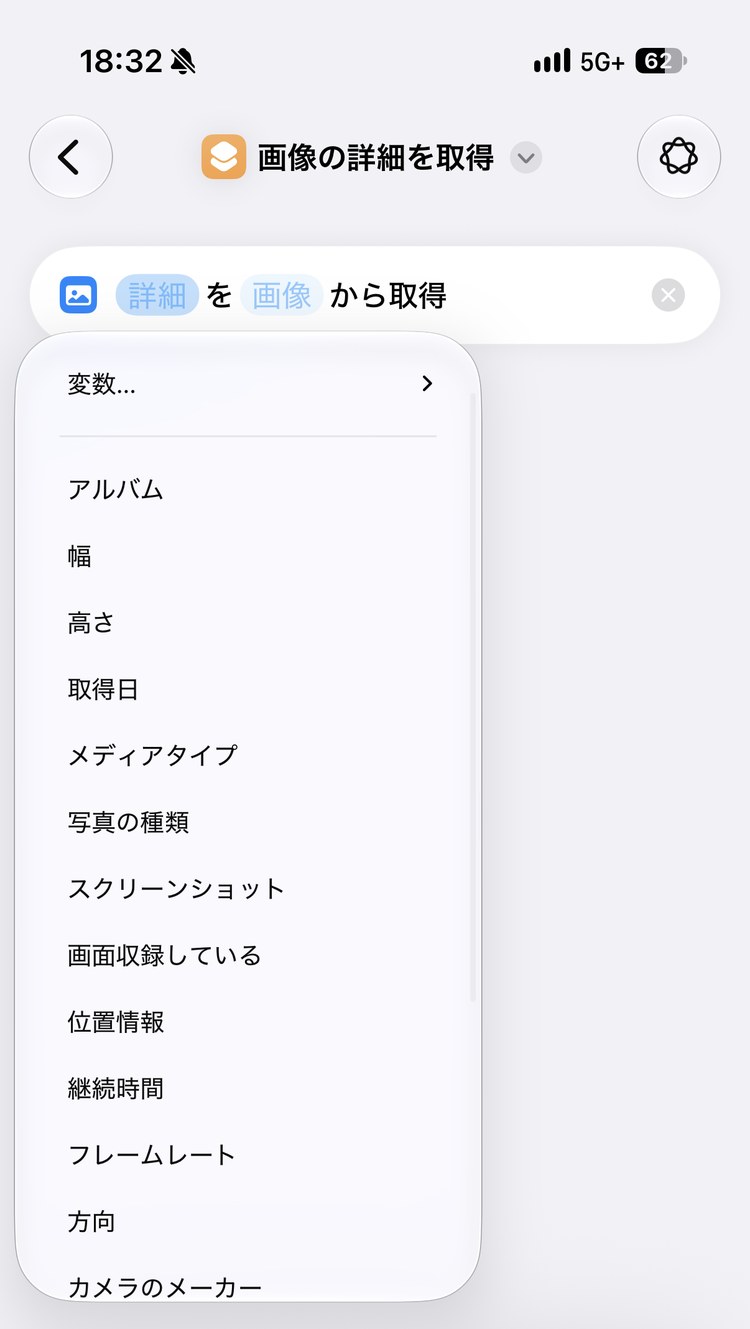
画像の情報を調べます。追加すると「詳細 を 画像 から取得」と表示されるので、「詳細」をタップして調べるものを選びます。
設定できること
| 項目 | 内容 |
|---|---|
| 調べられるもの | アルバム・幅・高さ・取得日・メディアタイプ・写真の種類・スクリーンショットかどうか・位置情報・継続時間・フレームレート・方向・カメラのメーカー など |
入力から画像を取得
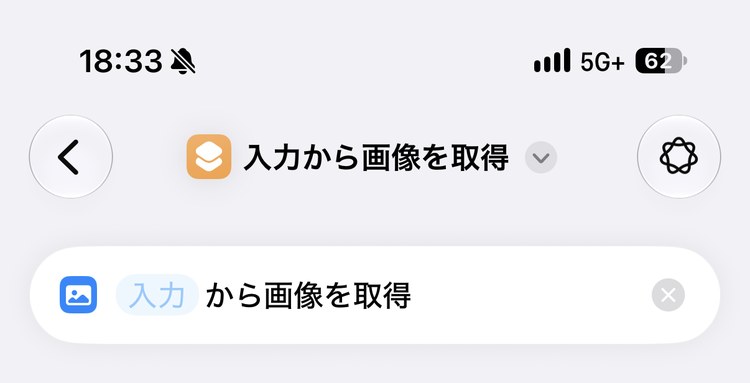
前のアクションの結果などから、画像だけを取り出します。追加すると「入力 から画像を取得」と表示されます。
設定できること
| 項目 | 内容 |
|---|---|
| 入力 | 画像を取り出すもの。前のアクションの結果や変数、クリップボードなどから選ぶ |
ウェブページや共有シートから受け取ったものの中に画像が入っているときに使います。
PDFページから画像を作成
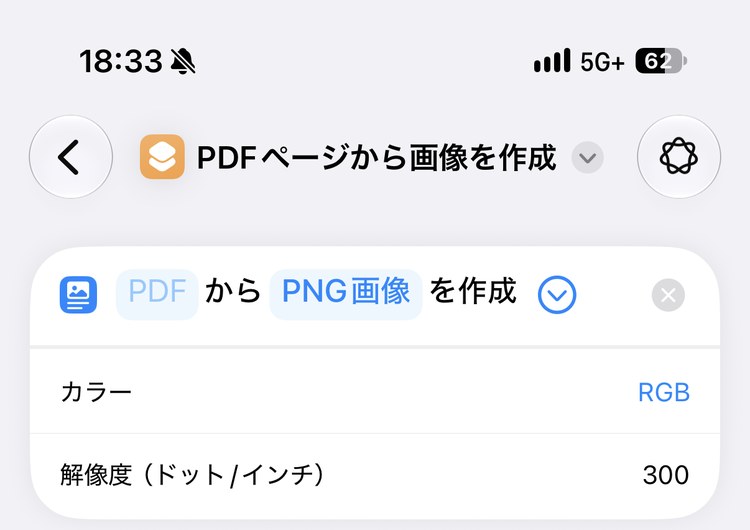
PDFの各ページを画像にします。追加すると「PDF から PNG画像 を作成」と表示されます。
設定できること
| 項目 | 内容 |
|---|---|
| 画像にするPDF。前のアクションの結果や変数、クリップボードなどから選ぶ | |
| 形式 | PNG画像・JPEG画像・GIF画像・TIFF画像・HEIF画像など |
| カラー | RGB(カラー。最初の設定)・Gray(白黒) |
| 解像度 | 1インチあたりのドット数。最初は300 |
リッチテキストから画像を作成
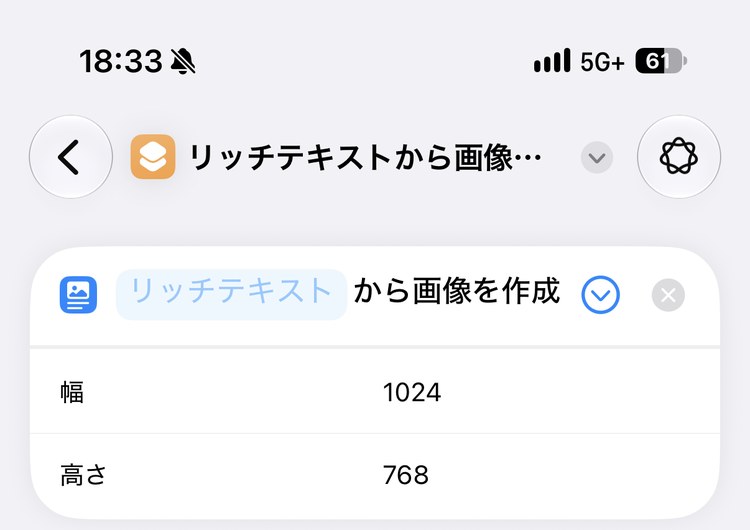
太字や色などの書式がついた文章(リッチテキスト)を、画像にします。追加すると「リッチテキスト から画像を作成」と表示されます。
設定できること
| 項目 | 内容 |
|---|---|
| リッチテキスト | 画像にする文章。前のアクションの結果や変数、クリップボードなどから選ぶ |
| 幅 / 高さ | 作る画像の大きさ(最初は1024×768) |
画像からテキストを抽出
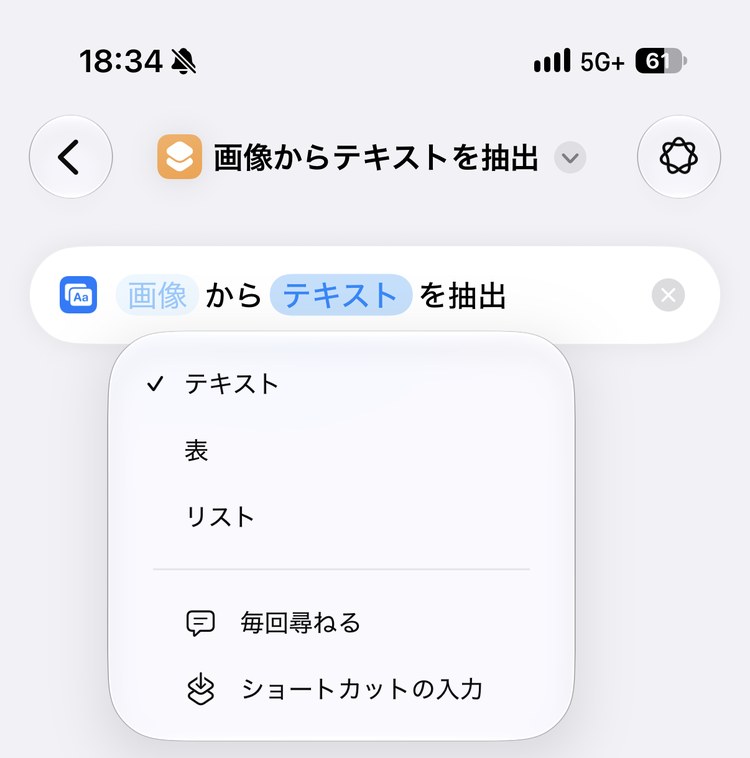
画像の中の文字を読み取ります。スクリーンショットや写真に写った文字を、コピーできるテキストにしたいときに使います。追加すると「画像 から テキスト を抽出」と表示されます。
設定できること
| 項目 | 内容 |
|---|---|
| 画像 | 文字を読み取る画像。前のアクションの結果や変数、クリップボードなどから選ぶ |
| 取り出す形 | テキスト(最初の設定)・表・リスト |
使い方の例:スクリーンショットの文字をコピーする
- 「最新のスクリーンショットを取得」を追加する
- 「画像からテキストを抽出」を追加する
- 「クリップボードにコピー」を追加する
スクリーンショットを撮ってから実行すると、写っている文字がコピーされます。
1を「写真を選択」に変えれば、カメラで撮った書類やホワイトボードの写真から文字を取り出せます。
やりたいことから選ぶ
| こんなとき | 使うアクション |
|---|---|
| 画像の形式を変えたい | 画像を変換 |
| 条件に合う画像だけ残したい | 画像にフィルタを適用 |
| 画像の大きさや撮影日を知りたい | 画像の詳細を取得 |
| 受け取ったものから画像を取り出したい | 入力から画像を取得 |
| PDFを画像にしたい | PDFページから画像を作成 |
| 書式つきの文章を画像にしたい | リッチテキストから画像を作成 |
| 画像の文字を読み取りたい | 画像からテキストを抽出 |
ほかの分類のアクションは、アクション図鑑の目次から探せます。