

ショートカットの「次に再生」アクション
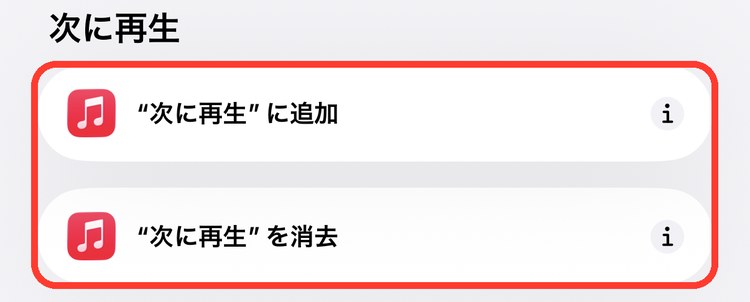
メディア › 次に再生の2個は、ミュージックアプリの「次に再生」(いまの曲のあとに流れる曲の列)を操作するアクションです。メディアの「ミュージック」グループにも同じものが並んでいます。
メモ
iOS 27 の画面で確認しています。
次に再生のアクション一覧
| アクション | できること |
|---|---|
| "次に再生"に追加 | 曲を、いまの曲のすぐあとか、列の最後に足す |
| "次に再生"を消去 | 「次に再生」の列を空にする |
アクションの追加画面で「メディア」をタップすると、「次に再生」の見出しの下に並んでいます。アクションの追加のしかたはショートカットの作り方の基本で紹介しています。
"次に再生"に追加
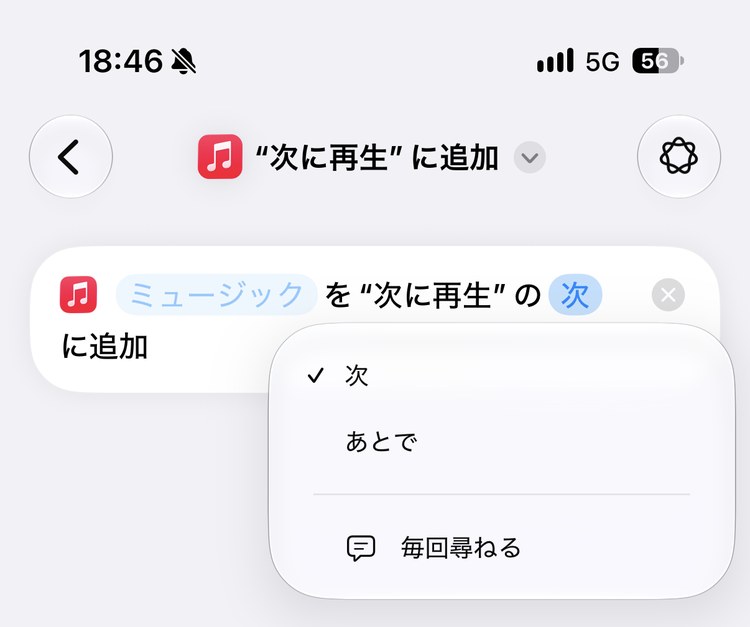
曲を「次に再生」の列に足します。追加すると「ミュージック を"次に再生"の 次 に追加」と表示されます。
設定できること
| 項目 | 内容 |
|---|---|
| ミュージック | 足す曲。「ミュージックを検索」の結果などを入れる |
| 足す位置 | 次(いまの曲のすぐあと)・あとで(列の最後) |
"次に再生"を消去
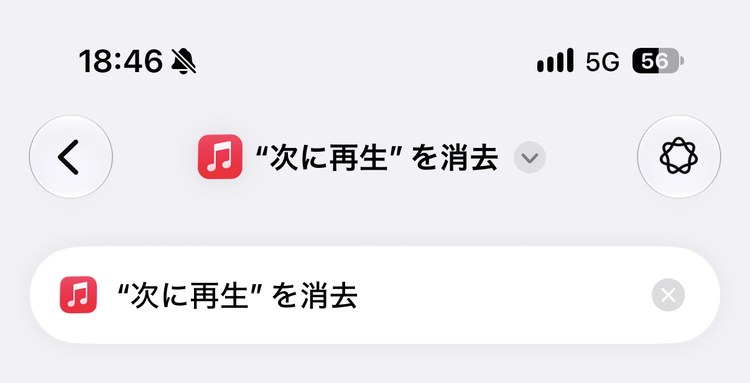
「次に再生」の列を空にします。設定はありません。
使い方の例:お気に入りのアーティストの曲を次に流す
- 「ミュージックを検索」を追加し、条件を「アーティスト が次と等しい」にして名前を入れる
- 「"次に再生"に追加」を追加し、「次」をタップして「あとで」を選ぶ
いま聴いている曲を止めずに、そのアーティストの曲を列の最後にまとめて足せます。
2で「次」を選ぶと、いまの曲のすぐあとに割りこませられます。すぐ聴きたいときは「次」、今の流れのあとでいいなら「あとで」です。
やりたいことから選ぶ
| こんなとき | 使うアクション |
|---|---|
| 曲を次に流したい・列に足したい | "次に再生"に追加 |
| 次に再生の列をリセットしたい | "次に再生"を消去 |
ほかの分類のアクションは、アクション図鑑の目次から探せます。