

ショートカットの「画像編集」アクション
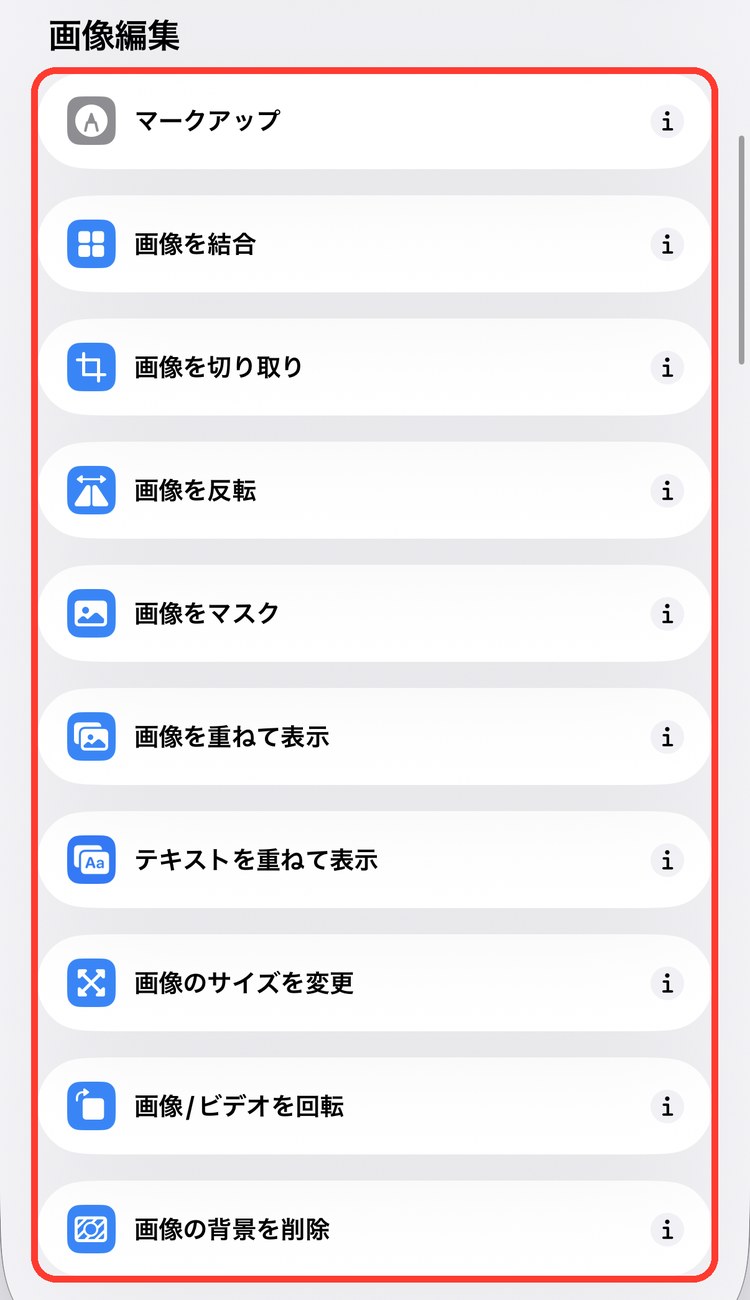
メディア › 画像編集には10個のアクションがあります。つなげる・切る・縮める・回す・文字を入れるなど、写真アプリの編集でしていることの多くを、ショートカットでまとめて自動にできます。
メモ
iOS 27 の画面で確認しています。
画像編集のアクション一覧
| アクション | できること |
|---|---|
| マークアップ | 画像やPDFに手書きで書き込む |
| 画像を結合 | いくつかの画像を横・縦・格子状に並べて1枚にする |
| 画像を切り取り | 画像の一部を切り取る |
| 画像を反転 | 画像を左右・上下に反転する |
| 画像をマスク | 画像を角丸・楕円などの形に切り抜く |
| 画像を重ねて表示 | 画像の上に別の画像を重ねる |
| テキストを重ねて表示 | 画像の上に文字を入れる |
| 画像のサイズを変更 | 画像を決めた大きさに縮める・広げる |
| 画像/ビデオを回転 | 画像やビデオを回転する |
| 画像の背景を削除 | 写っているものだけを残して背景を消す |
アクションの追加画面で「メディア」をタップすると、「画像編集」の見出しの下に並んでいます。アクションの追加のしかたはショートカットの作り方の基本で紹介しています。
マークアップ
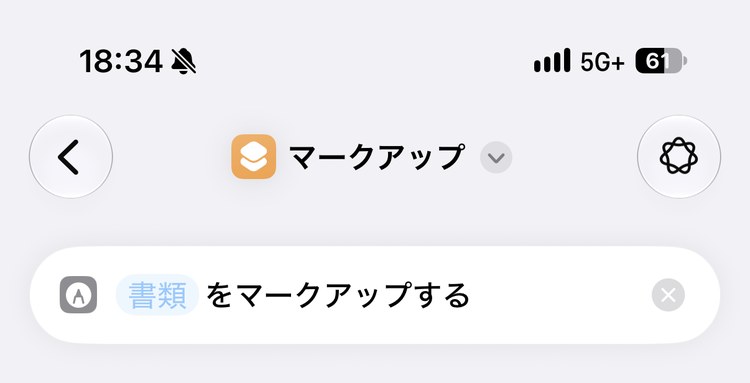
画像やPDFを開いて、ペンで書き込んだり、文字や図形を足したりします。実行すると編集画面が開き、終わると書き込んだ画像が次に渡されます。
設定できること
| 項目 | 内容 |
|---|---|
| 画像 | 書き込む画像やPDF。前のアクションの結果や変数、クリップボードなどから選ぶ |
画像を結合
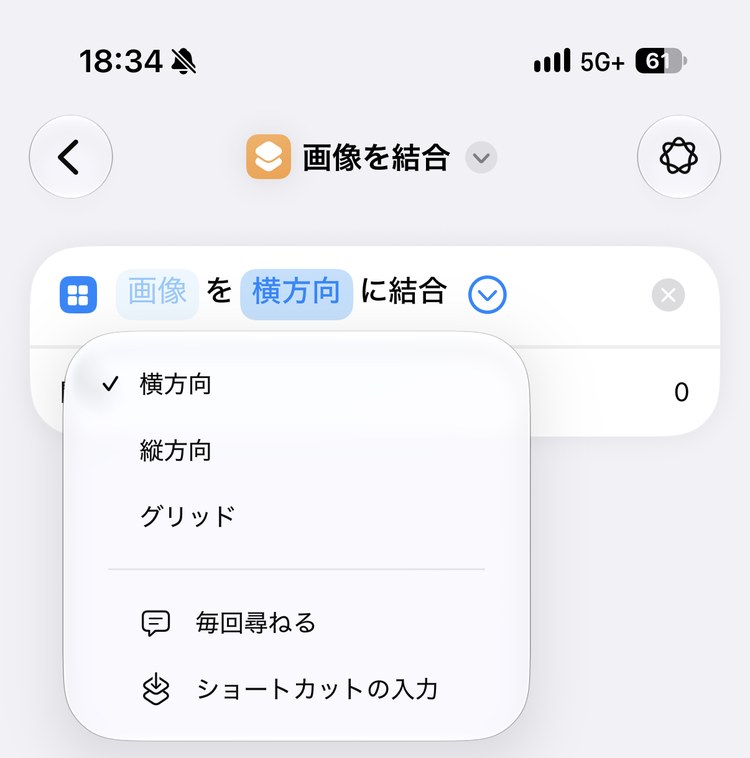
いくつかの画像を並べて1枚にします。追加すると「画像 を 横方向 に結合」と表示されます。
設定できること
| 項目 | 内容 |
|---|---|
| 画像 | 結合する画像(2枚以上)。前のアクションの結果や変数、クリップボードなどから選ぶ |
| 並べ方 | 横方向・縦方向・グリッド(格子状) |
| 間隔 | 画像と画像のすき間(最初は0) |
ポイント
スクリーンショット2枚を横に並べて1枚にすると、比べたい画面をまとめて送れます。
画像を切り取り
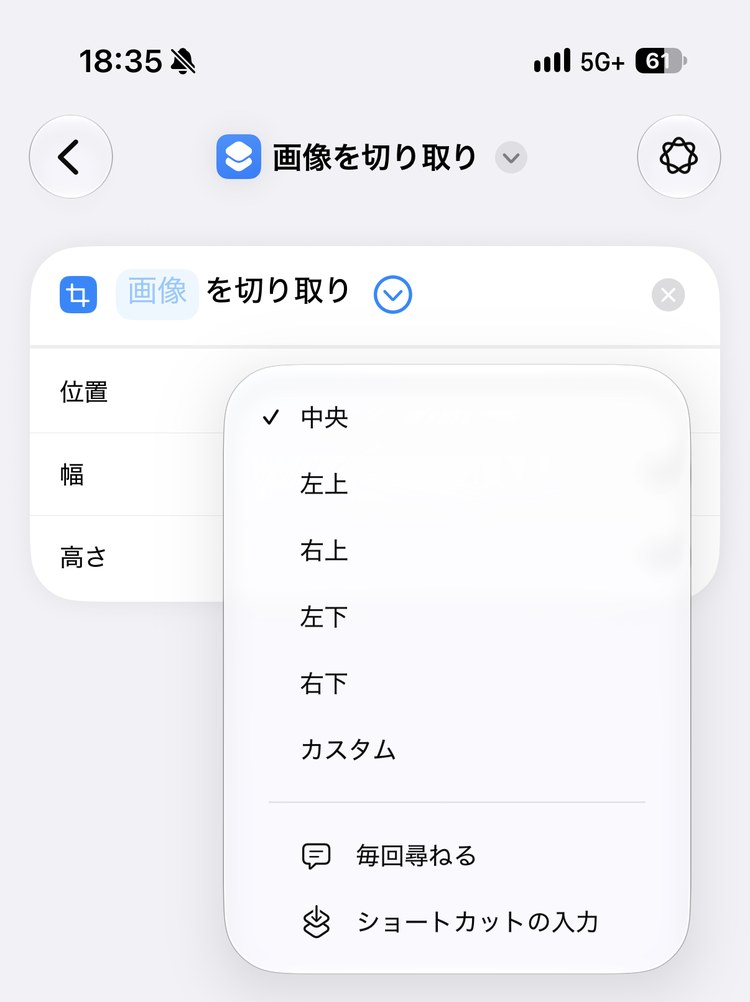
画像の一部を切り取ります。右の丸い「∨」をタップすると、位置と大きさの設定が出ます。
設定できること
| 項目 | 内容 |
|---|---|
| 位置 | 中央(最初の設定)・左上・右上・左下・右下・カスタム |
| 幅 / 高さ | 切り取る大きさ(ピクセル) |
画像を反転
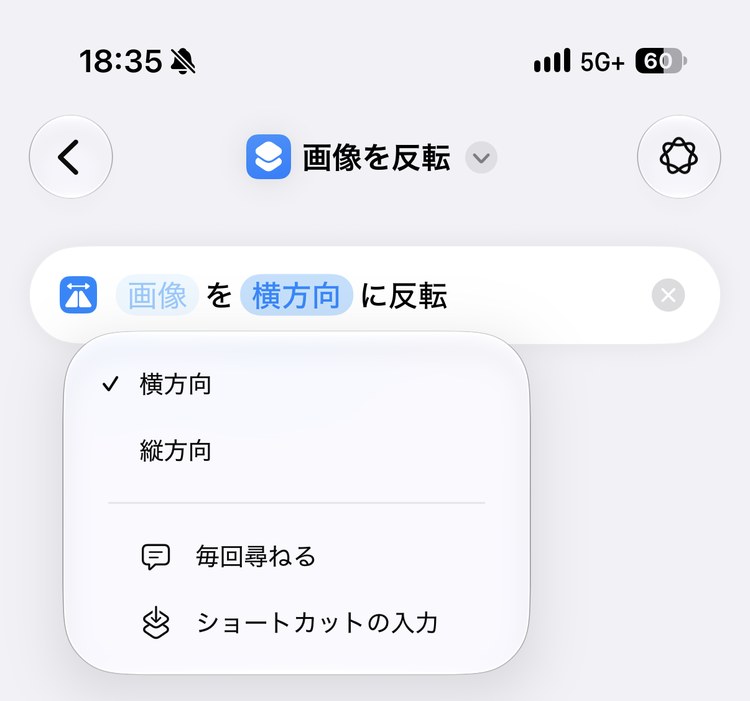
画像を鏡に映したように反転します。追加すると「画像 を 横方向 に反転」と表示されます。
設定できること
| 項目 | 内容 |
|---|---|
| 向き | 横方向(左右反転)・縦方向(上下反転) |
画像をマスク
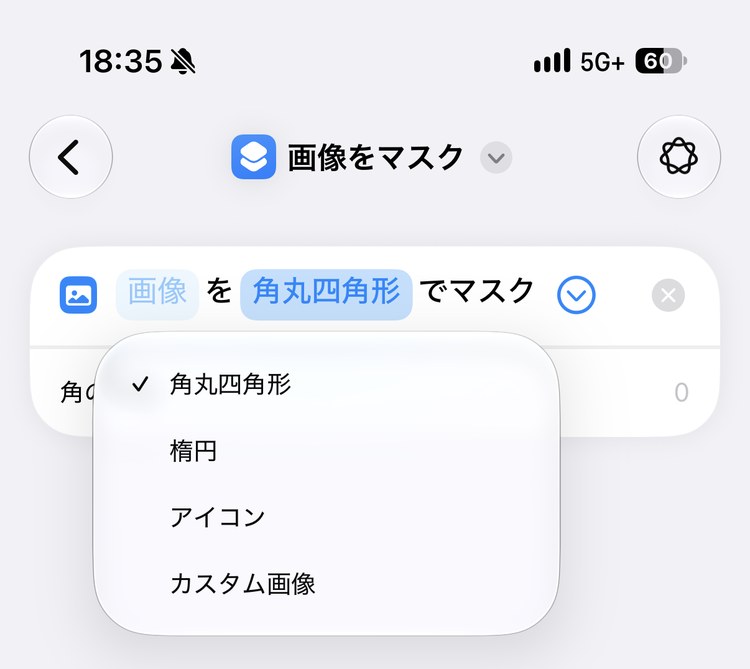
画像を決めた形に切り抜きます。追加すると「画像 を 角丸四角形 でマスク」と表示されます。
設定できること
| 項目 | 内容 |
|---|---|
| 形 | 角丸四角形・楕円・アイコン・カスタム画像 |
| 角の半径 | 角丸四角形のときに、角の丸さを決める |
「アイコン」を選ぶと、アプリのアイコンのような形に切り抜けます。
画像を重ねて表示
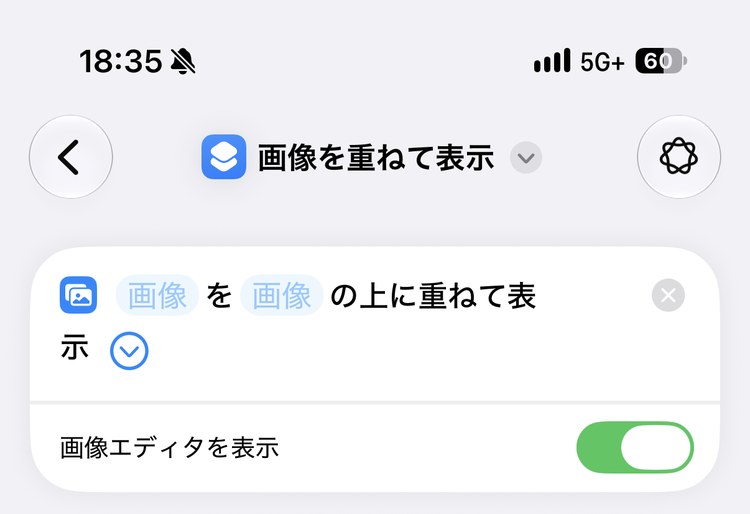
画像の上に、別の画像を重ねます。追加すると「画像 を 画像 の上に重ねて表示」と表示されます。
設定できること
| 項目 | 内容 |
|---|---|
| 上の画像 / 下の画像 | 重ねる画像と、土台になる画像 |
| 画像エディタを表示 | オンにすると、実行中に位置や大きさを手で調整できる。オフにすると位置・大きさ・回転などを数値で決める |
テキストを重ねて表示
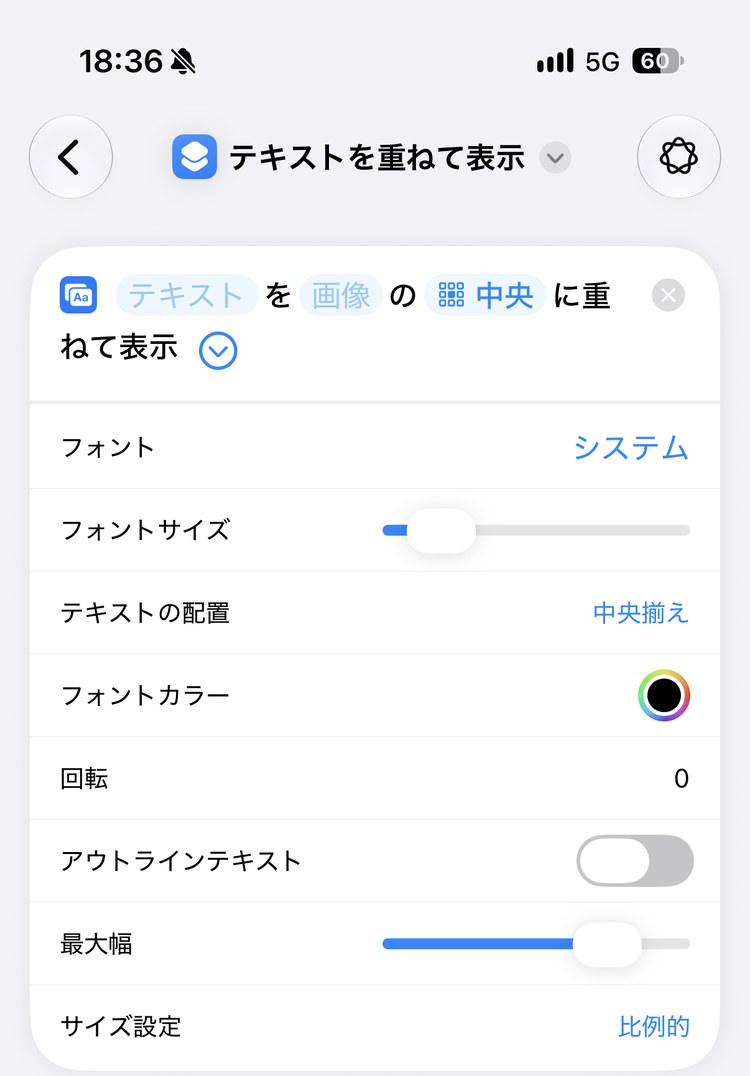
画像の上に文字を入れます。追加すると「テキスト を 画像 の 中央 に重ねて表示」と表示されます。
設定できること
| 項目 | 内容 |
|---|---|
| 位置 | 左上・中央上・右上・中央左・中央・中央右・左下・中央下・右下・カスタム位置 |
| フォント / フォントサイズ / フォントカラー | 文字の種類・大きさ・色 |
| テキストの配置 | 左揃え・中央揃え・右揃え |
| 回転 / アウトラインテキスト / 最大幅 | 文字の角度、ふち取り、1行の最大の幅 |
| サイズ設定 | 比例的(画像の大きさに合わせる)・絶対的 |
画像のサイズを変更
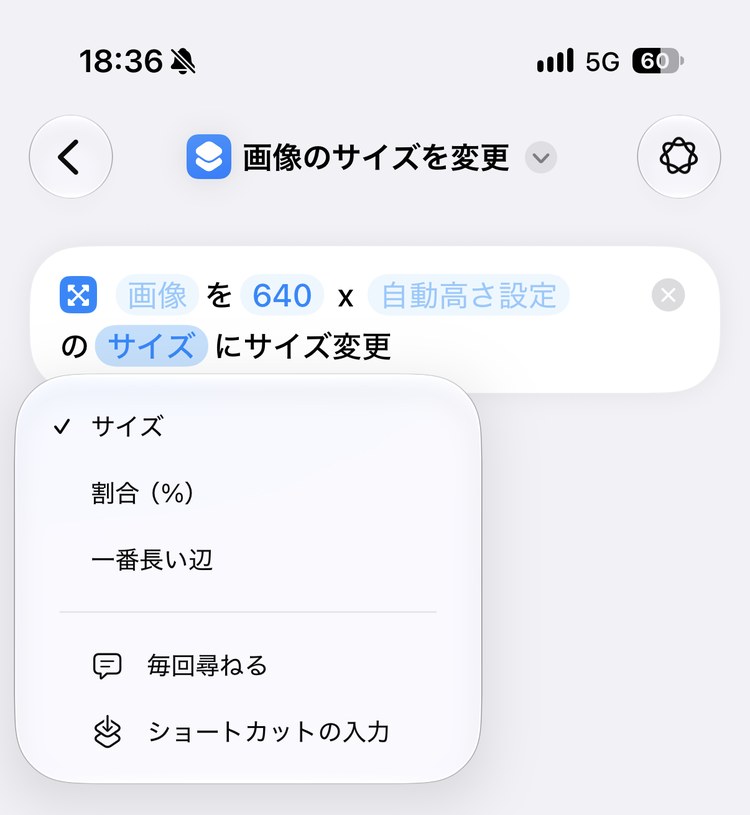
画像の大きさを変えます。追加すると「画像 を 640 x 自動高さ設定 の サイズ にサイズ変更」と表示されます。
設定できること
| 項目 | 内容 |
|---|---|
| 決め方 | サイズ(幅と高さ。最初の設定)・割合(%)・一番長い辺 |
| 幅 / 高さ | 高さを「自動高さ設定」のままにすると、縦横の比率を保って縮める |
ポイント
「一番長い辺」を選ぶと、縦長の写真でも横長の写真でも、長いほうの辺がその長さになるように縮められます。
画像/ビデオを回転
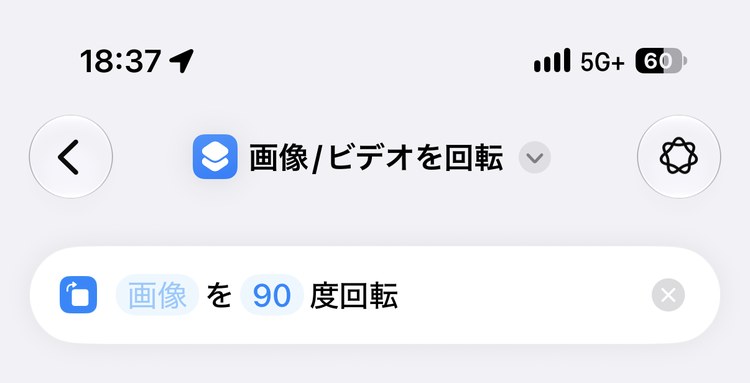
画像やビデオを回転します。追加すると「画像 を 90 度回転」と表示されます。
設定できること
| 項目 | 内容 |
|---|---|
| 画像 | 回転する画像やビデオ。前のアクションの結果や変数、クリップボードなどから選ぶ |
| 角度 | 回す角度(度)。最初は90 |
画像の背景を削除
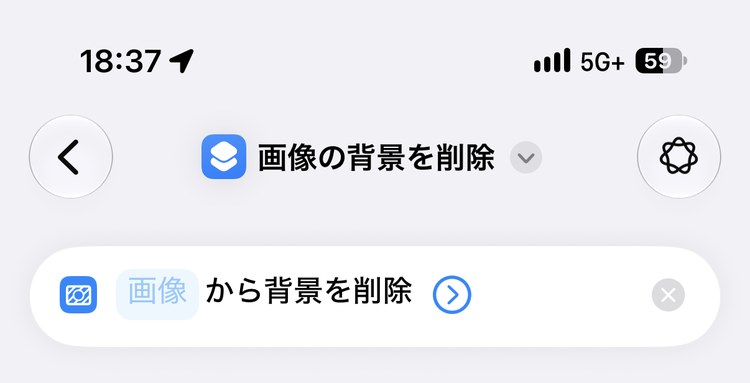
写っている人やものだけを残して、背景を消します。追加すると「画像 から背景を削除」と表示されます。
設定できること
| 項目 | 内容 |
|---|---|
| 画像 | 背景を消す画像。前のアクションの結果や変数、クリップボードなどから選ぶ |
写真アプリで写っているものを長押しして切り抜く機能と同じことを、ショートカットでできます。
使い方の例:写真を小さくして共有する
選んだ写真が、軽いJPEGになってから共有シートが開きます。
「画像を変換」を入れておくと、iPhoneの写真に多いHEIF(HEIC)形式も、どの機器でも開きやすいJPEGになります。
やりたいことから選ぶ
| こんなとき | 使うアクション |
|---|---|
| 手書きで書き込みたい | マークアップ |
| 画像を1枚にまとめたい | 画像を結合 |
| 画像の一部だけ使いたい | 画像を切り取り |
| 左右・上下を反転したい | 画像を反転 |
| 丸や角丸に切り抜きたい | 画像をマスク |
| 画像に画像を重ねたい | 画像を重ねて表示 |
| 画像に文字を入れたい | テキストを重ねて表示 |
| 画像を小さくしたい | 画像のサイズを変更 |
| 向きを直したい | 画像/ビデオを回転 |
| 背景を消したい | 画像の背景を削除 |
ほかの分類のアクションは、アクション図鑑の目次から探せます。