

ショートカットの「ミュージック」アクション
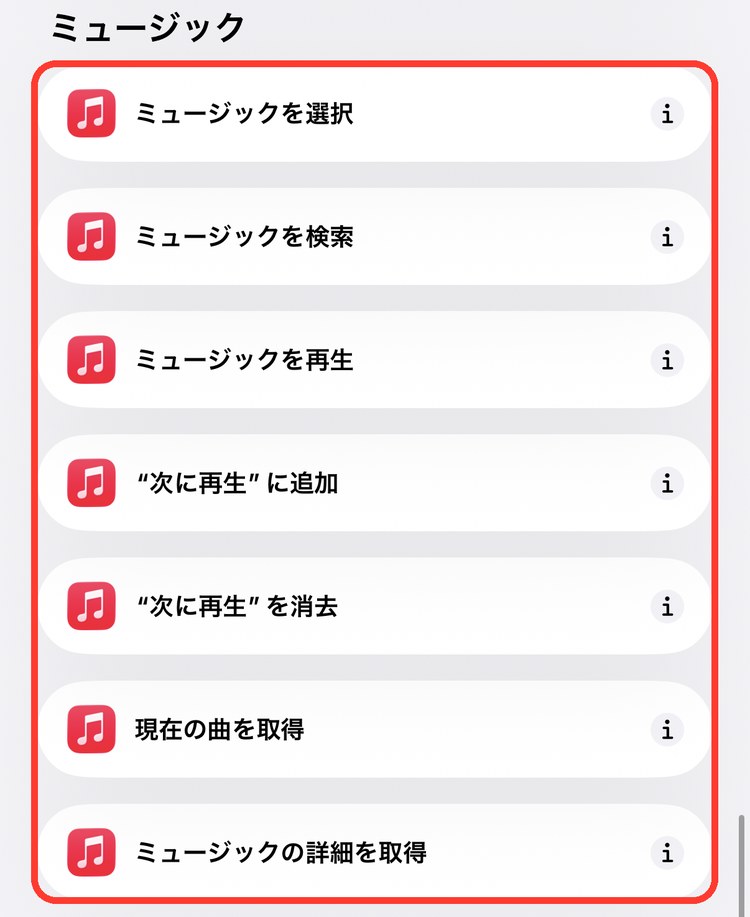
メディア › ミュージックの7個は、ミュージックアプリとやりとりするアクションです。曲を選ぶ、探す、再生する、いま流れている曲を調べる、といったことができます。
メモ
iOS 27 の画面で確認しています。
ミュージックのアクション一覧
| アクション | できること |
|---|---|
| ミュージックを選択 | 実行中にライブラリから曲を選んでもらう |
| ミュージックを検索 | 条件に合う曲を探す |
| ミュージックを再生 | 曲を再生する |
| "次に再生"に追加 | 曲を「次に再生」の列に足す |
| "次に再生"を消去 | 「次に再生」の列を空にする |
| 現在の曲を取得 | いま流れている曲を調べる |
| ミュージックの詳細を取得 | 曲のタイトル・アーティストなどを調べる |
アクションの追加画面で「メディア」をタップすると、「ミュージック」の見出しの下に並んでいます。アクションの追加のしかたはショートカットの作り方の基本で紹介しています。
ミュージックを選択
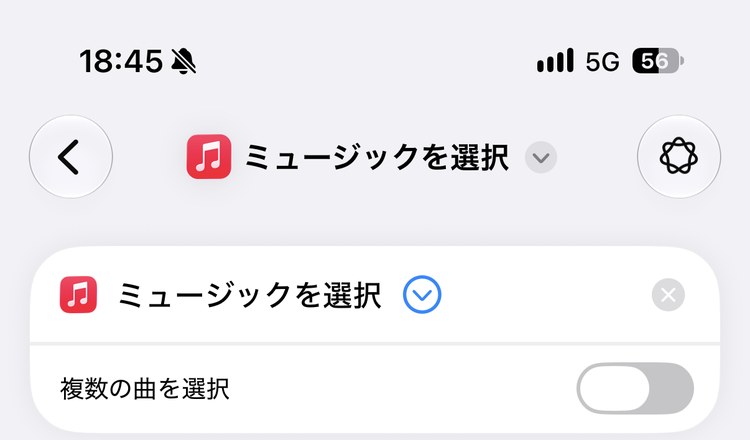
実行中にミュージックのライブラリを開いて、曲を選んでもらいます。
設定できること
| 項目 | 内容 |
|---|---|
| 複数の曲を選択 | オンにすると、何曲かまとめて選べる |
ミュージックを検索
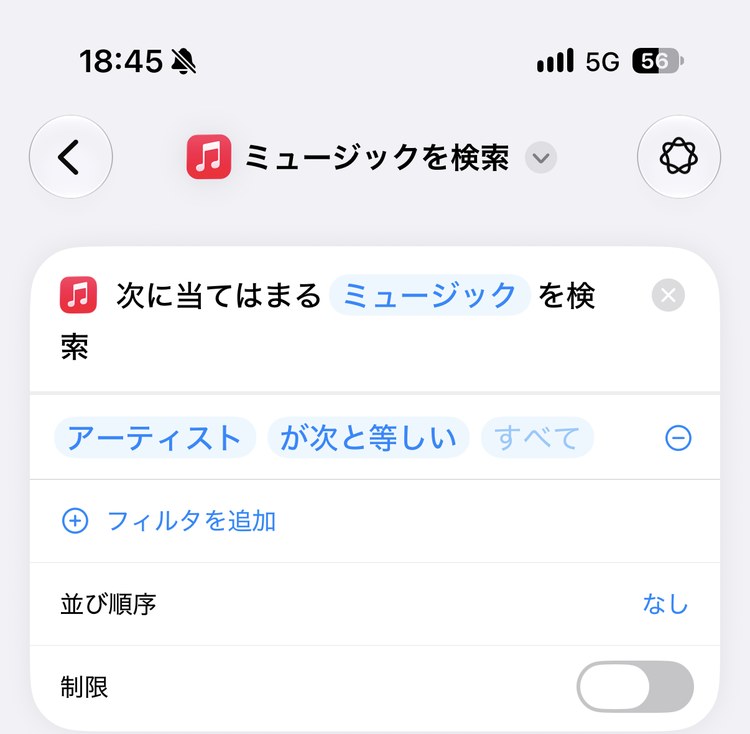
ライブラリから、条件に合う曲を探します。「アーティスト が次と等しい ○○」のような条件を作れます。
設定できること
| 項目 | 内容 |
|---|---|
| フィルタを追加 | タイトル・アルバム・アーティスト・ジャンル・作曲者・追加日・継続時間・再生回数・最後に再生した日・評価 など |
| 比べ方 | 「が次と等しい」など。項目によって選べるものが変わる |
| 並び順 / 制限 | 並べかえる順番と、何曲まで取り出すか |
ミュージックを再生
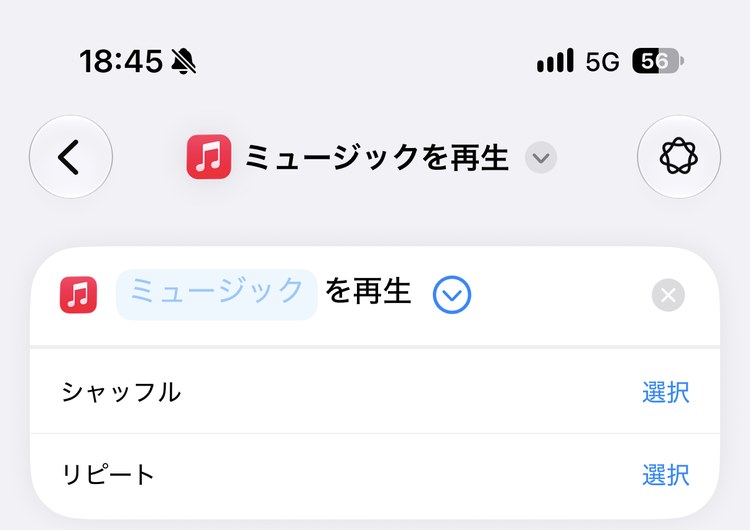
曲を再生します。追加すると「ミュージック を再生」と表示され、右の丸い「∨」を開くとシャッフルとリピートの設定が出ます(最初はどちらも「選択」のまま)。
設定できること
| 項目 | 内容 |
|---|---|
| ミュージック | 再生する曲。「ミュージックを選択」や「ミュージックを検索」の結果を入れる |
| シャッフル | オフ・曲 |
| リピート | なし・1曲・すべて |
"次に再生"に追加 / "次に再生"を消去
「次に再生」の列を操作する2つのアクションです。メディアの「次に再生」グループにも同じアクションがあるので、説明はそちらにまとめています。
現在の曲を取得
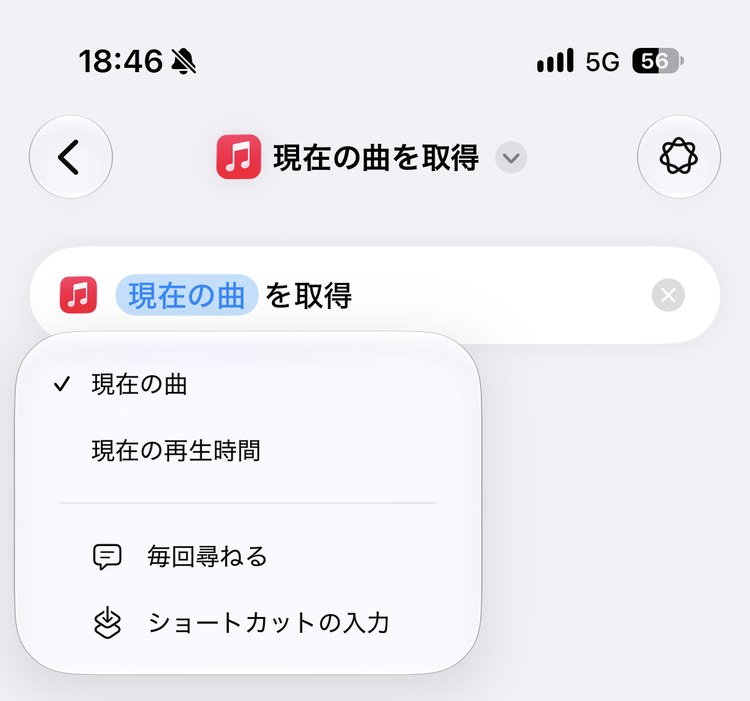
いま流れている曲を調べます。追加すると「現在の曲 を取得」と表示されます。
設定できること
| 項目 | 内容 |
|---|---|
| 取り出すもの | 現在の曲・現在の再生時間 |
ミュージックの詳細を取得
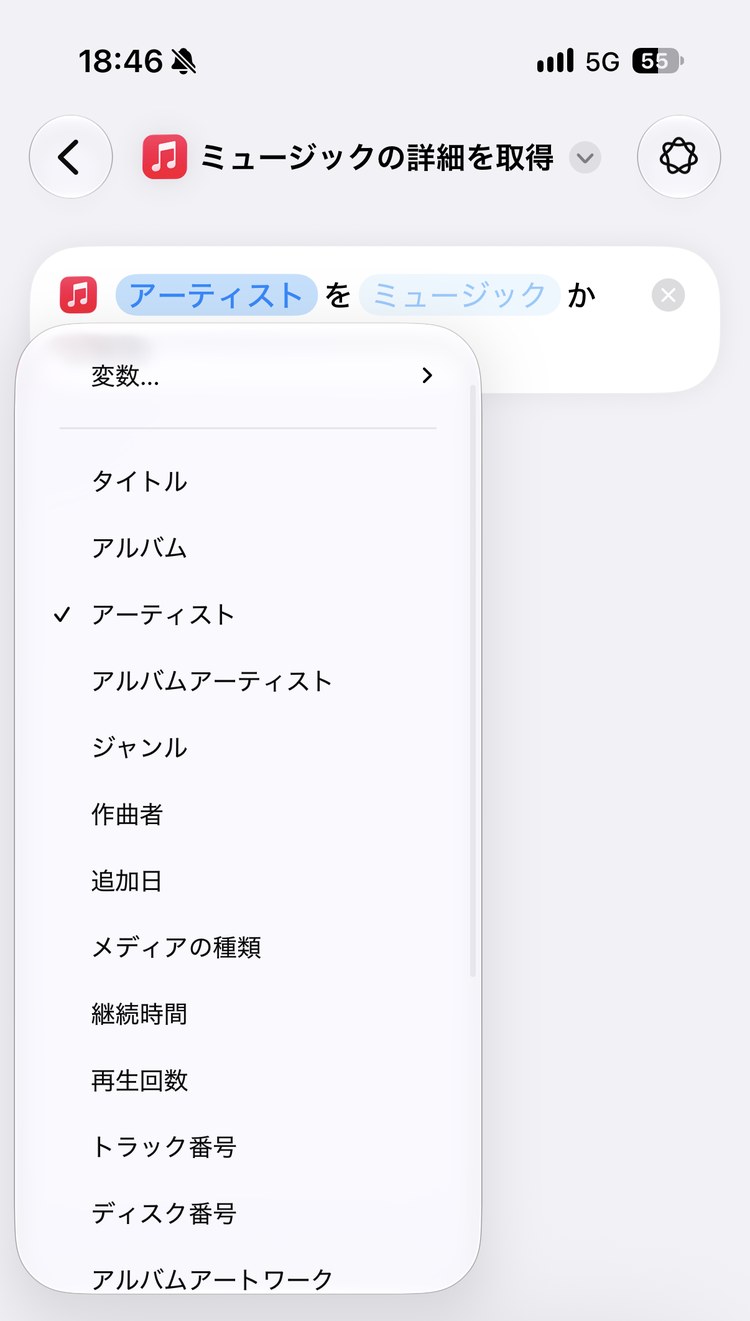
曲の情報を調べます。追加すると「アーティスト を ミュージック から取得」と表示されるので、「アーティスト」をタップして調べるものを選びます。
設定できること
| 項目 | 内容 |
|---|---|
| 調べられるもの | タイトル・アルバム・アーティスト・アルバムアーティスト・ジャンル・作曲者・追加日・メディアの種類・継続時間・再生回数・トラック番号・ディスク番号・アルバムアートワーク など |
使い方の例:いま聴いている曲のタイトルを出す
- 「現在の曲を取得」を追加する
- 「ミュージックの詳細を取得」を追加し、「アーティスト」をタップして「タイトル」を選ぶ。「ミュージック」には1の結果を選ぶ
- 「通知を表示」を追加し、本文に「ミュージックの詳細を取得」の結果を入れる
実行すると、いま流れている曲のタイトルが通知に出ます。
3をテキストファイルに追加に変えれば、気になった曲のタイトルを1行ずつ記録していけます。
やりたいことから選ぶ
| こんなとき | 使うアクション |
|---|---|
| 曲を選んでもらいたい | ミュージックを選択 |
| 条件で曲を探したい | ミュージックを検索 |
| 曲を再生したい | ミュージックを再生 |
| 次に再生を操作したい | "次に再生"に追加 / "次に再生"を消去 |
| いま流れている曲を知りたい | 現在の曲を取得 |
| 曲の情報を知りたい | ミュージックの詳細を取得 |
ほかの分類のアクションは、アクション図鑑の目次から探せます。