

ショートカットの「ウェブリクエスト」アクション
ウェブ › ウェブリクエストの2個は、ページやWebサービス(API)にアクセスして、データを受け取ったり送ったりするアクションです。天気や為替などの情報を取り出すショートカットで使います。
メモ
iOS 27 の画面で確認しています。
ウェブリクエストのアクション一覧
| アクション | できること |
|---|---|
| URLの内容を取得 | URLにアクセスして、内容を受け取る。データを送ることもできる |
| URLのヘッダを取得 | URLにアクセスして、ヘッダ(付属情報)を受け取る |
アクションの追加画面で「ウェブ」をタップすると、「ウェブリクエスト」の見出しの下に並んでいます。アクションの追加のしかたはショートカットの作り方の基本で紹介しています。
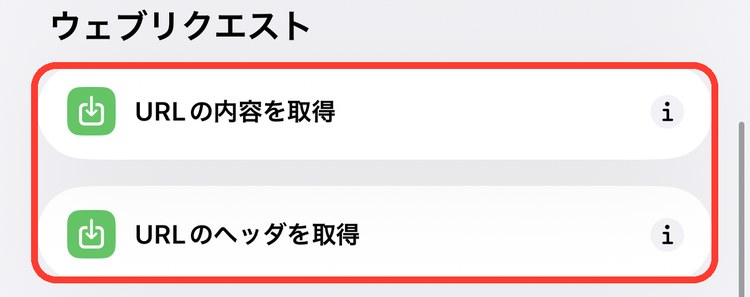
URLの内容を取得
URLにアクセスして、内容(ページのHTMLや、APIのJSONなど)を受け取ります。追加すると「URL の内容を取得」と表示され、右の丸い「∨」をタップすると送り方の設定が出ます。
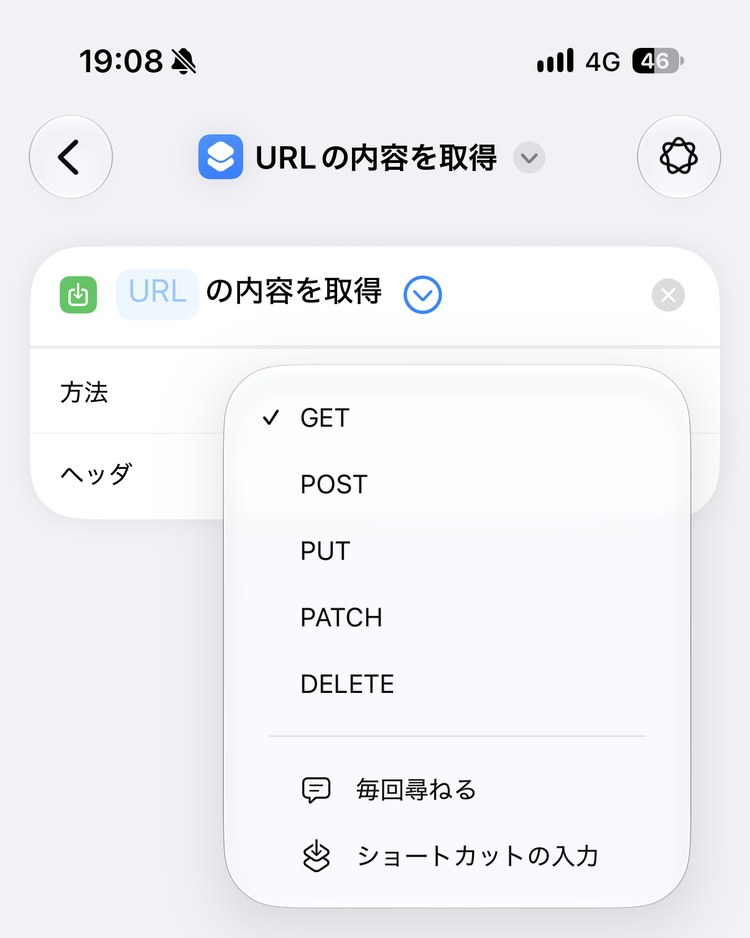
設定できること
| 項目 | 内容 |
|---|---|
| 方法 | GET(受け取る)・POST・PUT・PATCH・DELETE |
| ヘッダ | いっしょに送る付属情報(キーと値) |
| 本文を要求 | POSTなどのときに出る。JSON(最初の設定)・フォーム・ファイルから選び、「新規フィールドを追加」で送るデータを入れる |
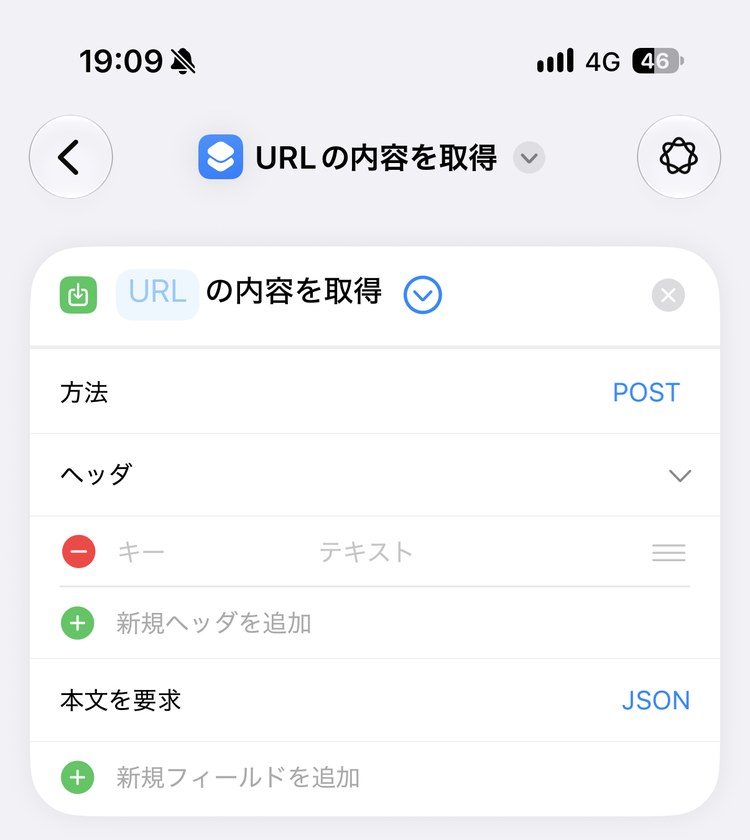
メモ
受け取ったJSONは、辞書として「辞書の値を取得」で値を取り出せます。
URLのヘッダを取得
URLにアクセスして、ヘッダ(ファイルの種類や大きさ、更新日などの付属情報)を受け取ります。追加すると「URL のヘッダを取得」と表示されます。
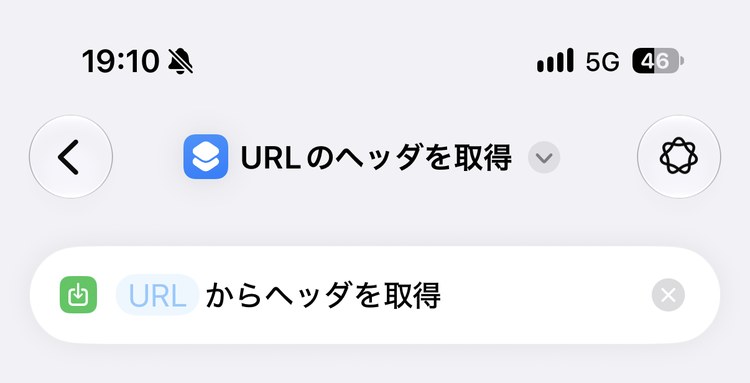
設定できること
| 項目 | 内容 |
|---|---|
| URL | ヘッダを調べるURL |
使い方の例:APIから受け取った値を取り出す
APIが返すJSONから、必要な値だけを取り出して表示できます。
メモ
APIキーなど人に見せてはいけない値をショートカットに入れたときは、そのショートカットを人に共有しないでください。
思った値が取り出せないときは、2のあとにコンテンツを表示を入れて、受け取ったJSONをそのまま見てみてください。キーの名前や入れ子のようすが分かります。
やりたいことから選ぶ
| こんなとき | 使うアクション |
|---|---|
| ページやAPIの内容を受け取りたい・データを送りたい | URLの内容を取得 |
| ヘッダ情報を知りたい | URLのヘッダを取得 |
ほかの分類のアクションは、アクション図鑑の目次から探せます。