

ショートカットの「ウェブ」基本アクション
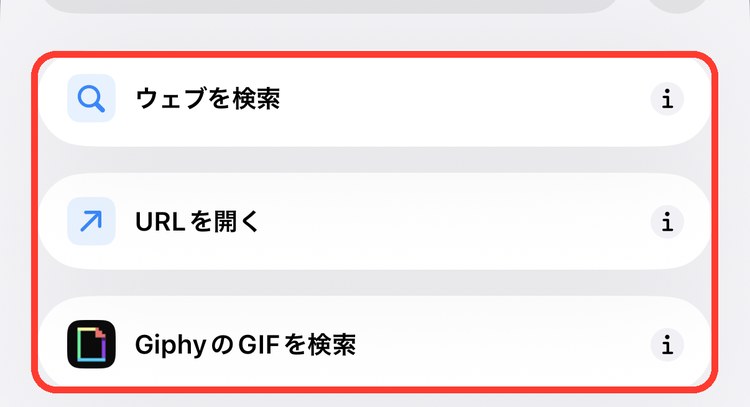
アクションの追加画面でウェブを開くと、いちばん上に3個のアクションが並んでいます。言葉で検索する、決まったページを開く、GIFを探す。ウェブを使うときのいちばん基本のアクションです。
メモ
iOS 27 の画面で確認しています。
ウェブの基本アクション一覧
| アクション | できること |
|---|---|
| ウェブを検索 | GoogleやYouTubeなどで言葉を検索する |
| URLを開く | URLのページやアプリを開く |
| GiphyのGIFを検索 | GiphyでGIFを探して選ぶ |
「ウェブ」をタップすると、見出しより上にこの3個が並んでいます。アクションの追加のしかたはショートカットの作り方の基本で紹介しています。
ウェブを検索
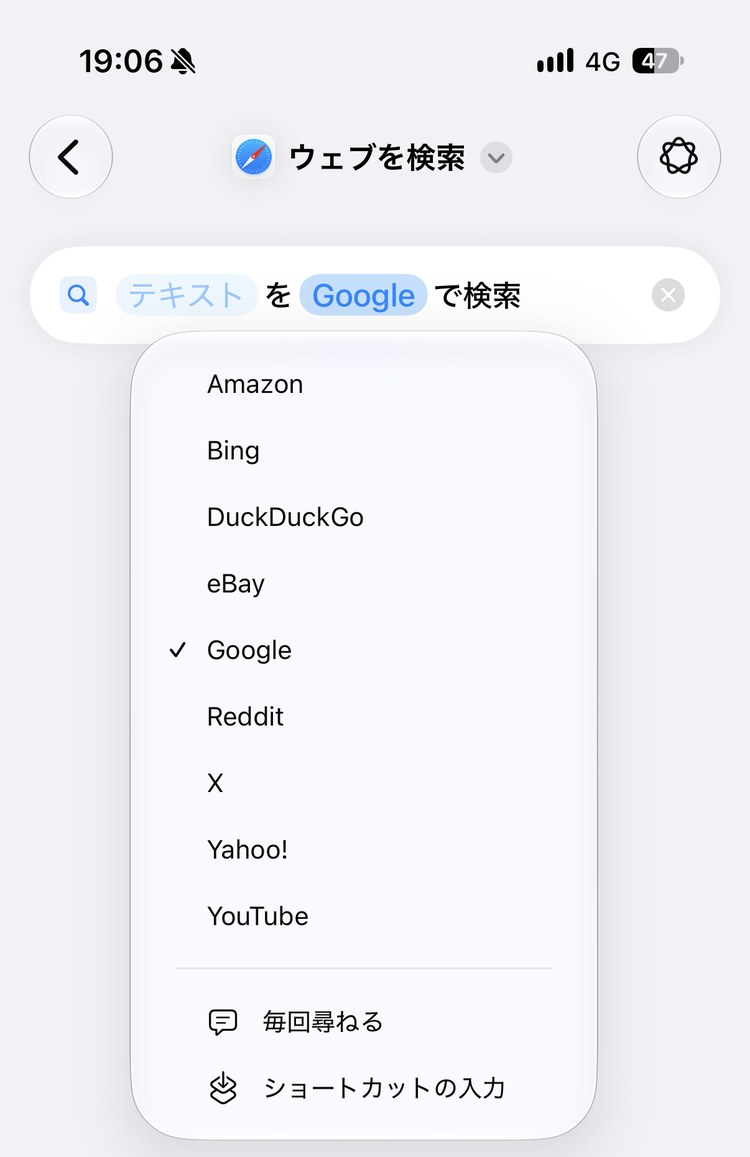
言葉を検索サイトで検索します。追加すると「テキスト を Google で検索」と表示されます。
設定できること
| 項目 | 内容 |
|---|---|
| テキスト | 検索する言葉。前のアクションの結果や変数、クリップボードなどから選ぶ |
| 検索先 | Amazon・Bing・DuckDuckGo・eBay・Google・Reddit・X・Yahoo!・YouTube |
URLを開く
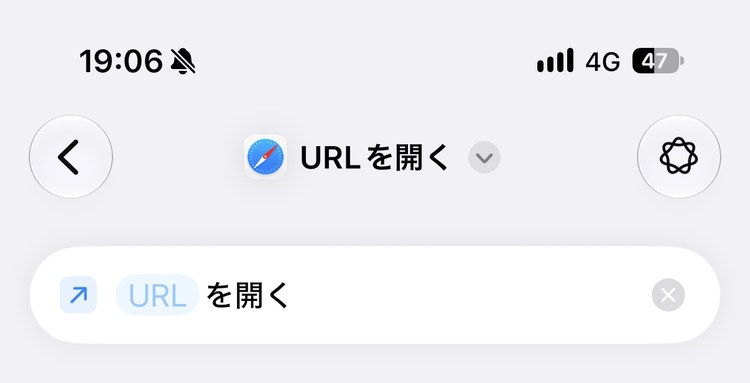
URLのページをSafariなどで開きます。「maps://」のようなアプリのURLを入れると、アプリを開くこともできます。追加すると「URL を開く」と表示されます。
設定できること
| 項目 | 内容 |
|---|---|
| URL | 開くURL。入力するか、前のアクションの結果や変数、クリップボードなどから選ぶ |
GiphyのGIFを検索
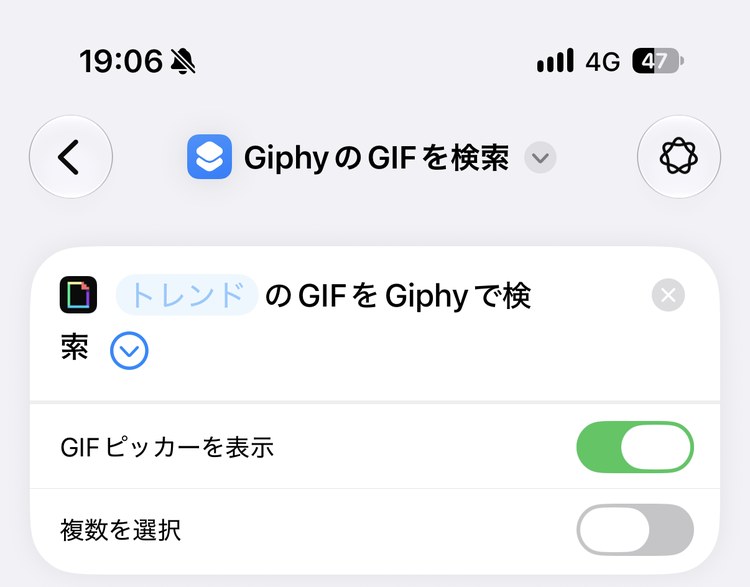
GIFの検索サービス「Giphy」でGIFを探します。追加すると「トレンド のGIFをGiphyで検索」と表示されます。
設定できること
| 項目 | 内容 |
|---|---|
| 検索する言葉 | 最初は「トレンド」(人気のGIF) |
| GIFピッカーを表示 | オンだと実行中にGIFを選ぶ画面が出る |
| 複数を選択 | オンにすると、いくつか選べる |
使い方の例:コピーした言葉をYouTubeで検索する
- 「クリップボードを取得」を追加する
- 「ウェブを検索」を追加し、「Google」をタップして「YouTube」を選ぶ
言葉をコピーしてから実行すると、すぐにYouTubeの検索結果が開きます。
「YouTube」のところを「Amazon」にすれば、コピーした商品名をすぐAmazonで探すショートカットになります。
やりたいことから選ぶ
| こんなとき | 使うアクション |
|---|---|
| 言葉で検索したい | ウェブを検索 |
| ページやアプリを開きたい | URLを開く |
| GIFを探したい | GiphyのGIFを検索 |
ほかの分類のアクションは、アクション図鑑の目次から探せます。