

ショートカットの「翻訳」アクション
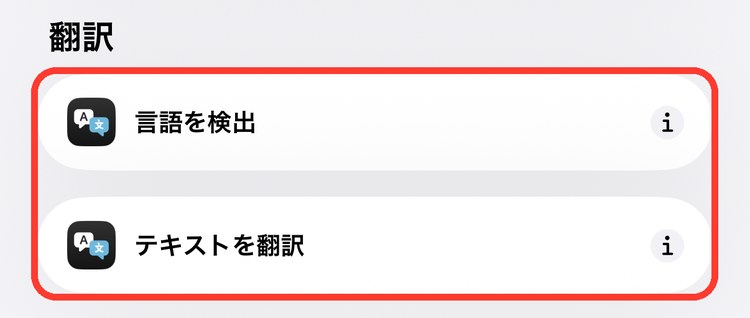
スクリプティング › 翻訳には、「言語を検出」と「テキストを翻訳」の2個があります。iPhoneの「翻訳」アプリの機能を、ショートカットの中で使えます。
メモ
iOS 27 の画面で確認しています。
翻訳のアクション一覧
| アクション | できること |
|---|---|
| 言語を検出 | 文章が何語で書かれているかを調べる |
| テキストを翻訳 | 文章を、別の言語に翻訳する |
アクションの追加画面で「スクリプティング」をタップすると、「翻訳」の見出しの下に並んでいます。アクションの追加のしかたはショートカットの作り方の基本で紹介しています。
言語を検出
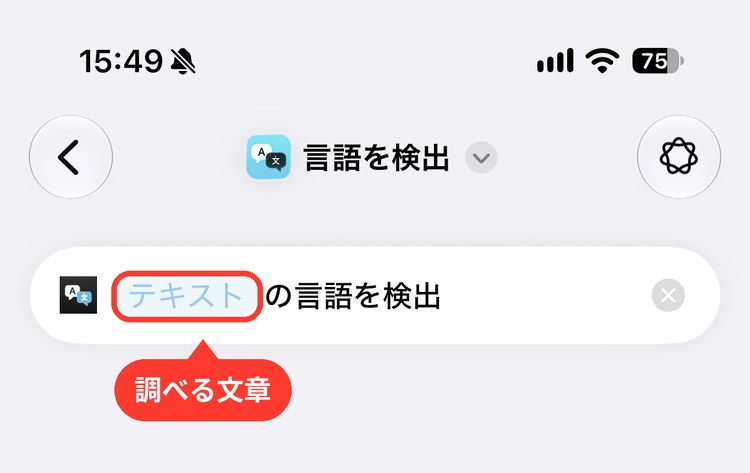
文章が何語で書かれているかを調べます。追加すると「テキスト の言語を検出」と表示されます。
設定できること
| 項目 | 内容 |
|---|---|
| テキスト | 調べる文章。入力するか、クリップボードなどから選ぶ |
結果は言語の名前になります。if文と組み合わせると、「日本語なら○○、それ以外なら翻訳する」といった分け方ができます。
テキストを翻訳
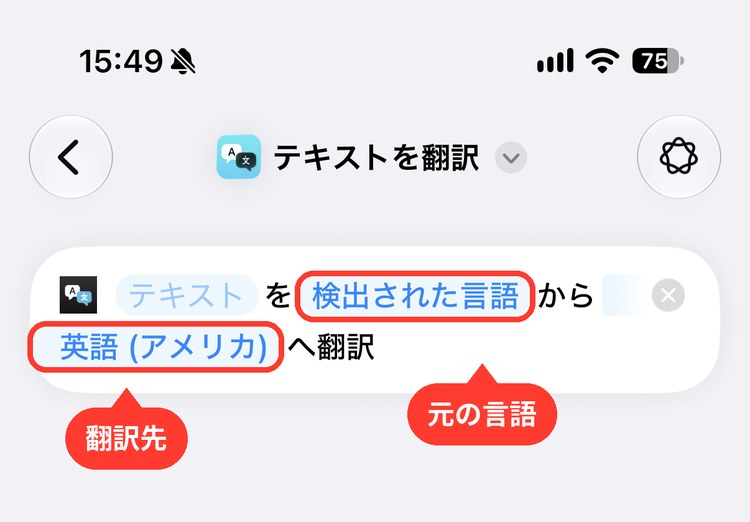
文章を別の言語に翻訳します。追加すると「テキスト を 検出された言語 から 英語(アメリカ)へ翻訳」と表示されます。
設定できること
| 項目 | 内容 |
|---|---|
| テキスト | 翻訳する文章 |
| 元の言語 | 最初は「検出された言語」(自動で判断)。決まっているときは言語を選ぶ |
| 翻訳先 | 翻訳したい言語。英語・中国語・韓国語・フランス語・ドイツ語・スペイン語など |
ポイント
元の言語を「検出された言語」のままにしておけば、翻訳アプリが対応している言語なら、何語かを気にせず翻訳できます。
使い方の例:コピーした英文を日本語にする
- 「テキストを翻訳」を追加し、テキストに「クリップボード」を選ぶ
- 翻訳先をタップして「日本語」にする
- 「コンテンツを表示」を追加し、「コンテンツ」に「翻訳されたテキスト」を選ぶ
英語のサイトやメールの文をコピーして実行すると、日本語にした文が表示されます。
このショートカットを背面タップに割り当てておくと、コピーしてiPhoneの背中をたたくだけで訳が出ます。
やりたいことから選ぶ
| こんなとき | 使うアクション |
|---|---|
| 文章が何語か知りたい | 言語を検出 |
| 文章を別の言語にしたい | テキストを翻訳 |
ほかの分類のアクションは、アクション図鑑の目次から探せます。