
コピーした言葉をYouTubeで検索するショートカット
読んでいて気になった言葉を、動画で調べたい。YouTubeを開いて、検索欄をタップして、貼り付けて…という流れを、コピーして1タップにするショートカットです。
このショートカットでできること
- コピーした言葉を、YouTubeで検索する
- 検索先を変えれば、ほかのサイトでも検索できる
- iOS 27 の画面で確認しています
作り方
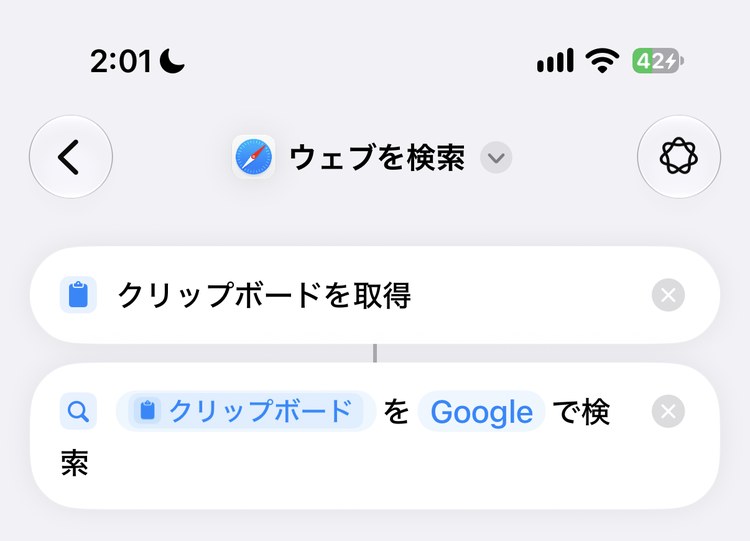
- 新しいショートカットを作り、アクションの検索欄で「クリップボードを取得」「ウェブを検索」を探して、この順に追加する
2つを並べると、「クリップボードを取得」「クリップボード を Google で検索」と表示されます。検索する言葉には、コピーした内容(クリップボード)が自動で入っています。
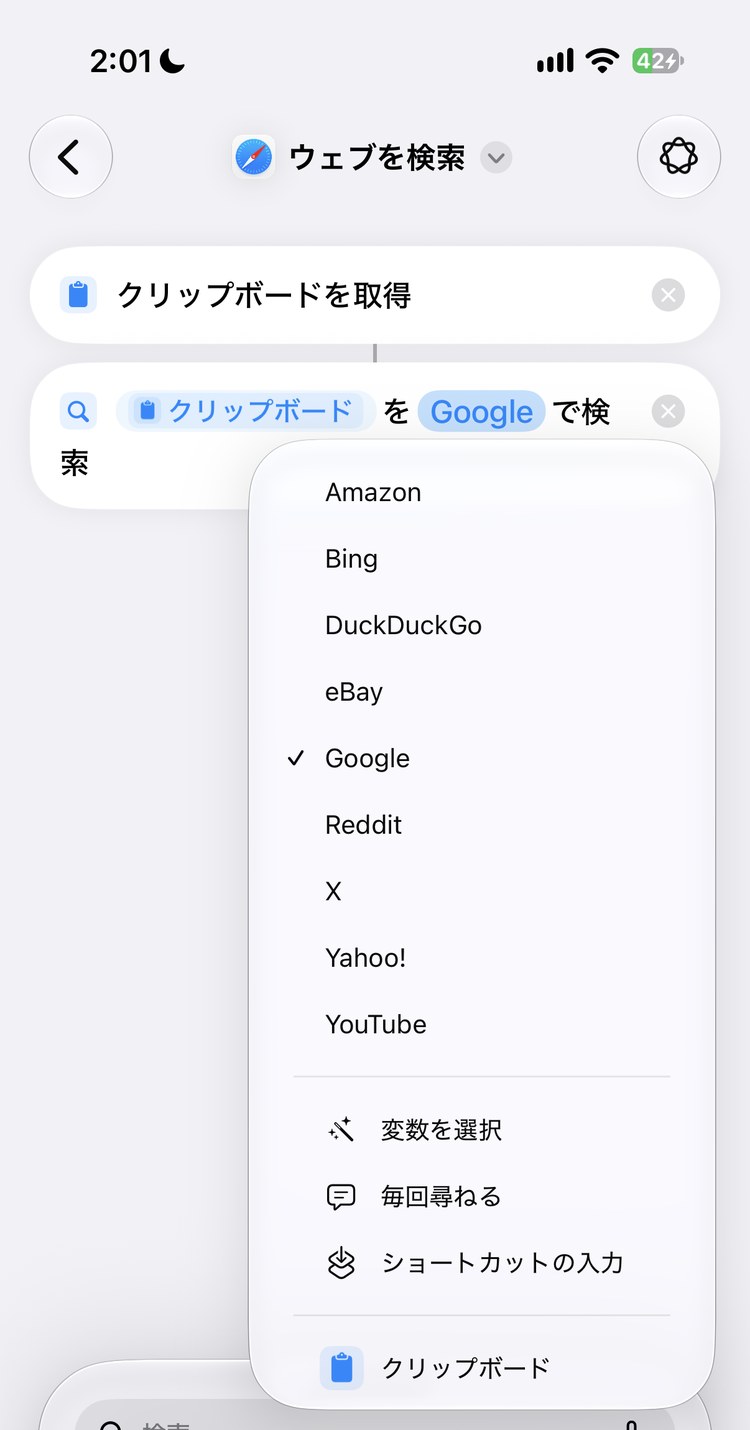
- 「Google」をタップして、「YouTube」を選ぶ
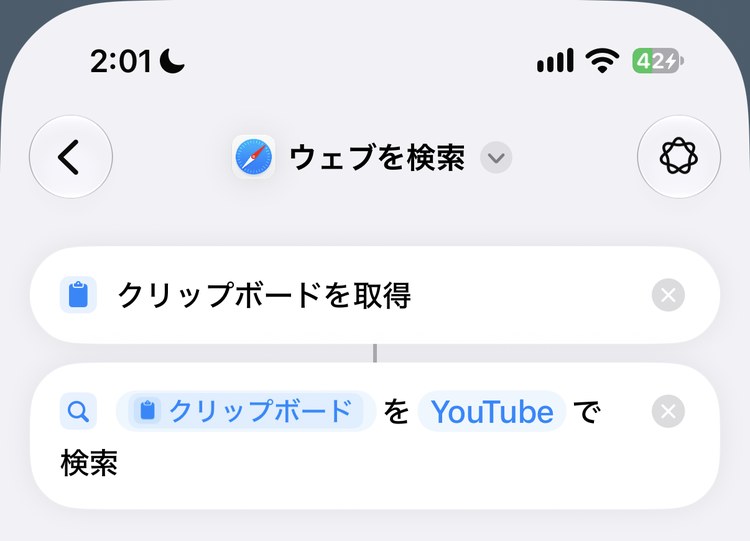
- 上の名前をタップして「名称変更」を選び、名前を「YouTubeで検索」にする
- 左上の「<」で一覧に戻る(自動で保存されます)
使ってみる
- 調べたい言葉を選んで、コピーする
- ショートカットを実行する
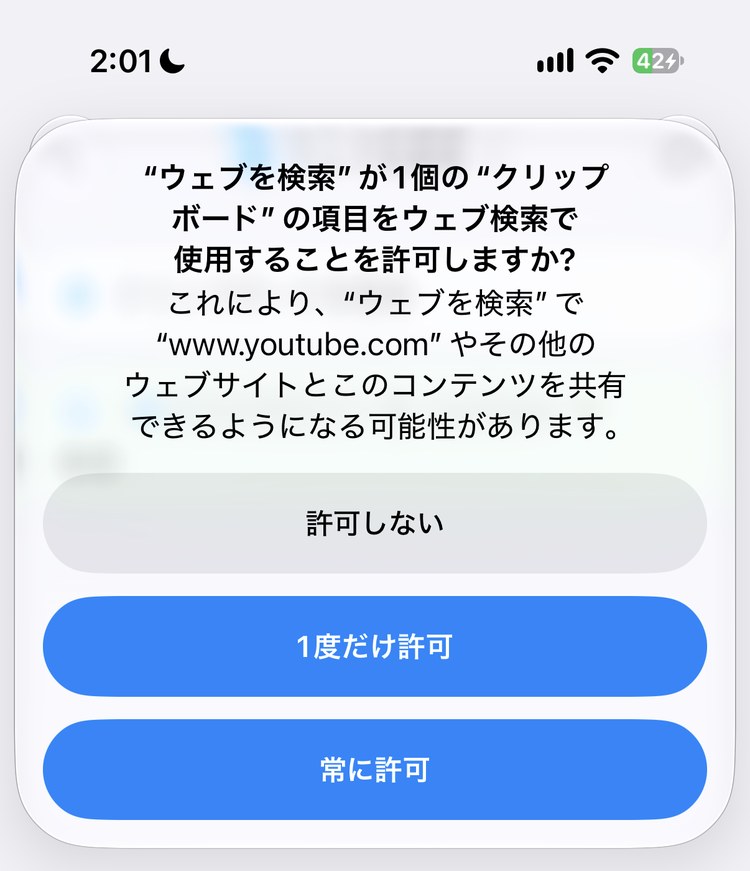
最初に実行したときは、コピーした内容を検索に使ってよいかを聞かれます。「1度だけ許可」か「常に許可」をタップすると先に進みます。確認の文に出る「ウェブを検索」はショートカットの名前で、画面は名前を変える前に試したときのものです。
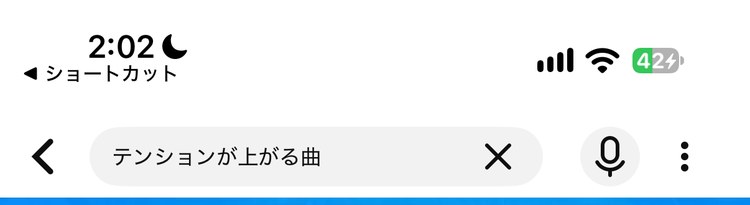
許可すると、コピーした言葉で検索した結果が開きます。下は、「テンションが上がる曲」をコピーして実行したところです。
毎回聞かれるのが手間なら「常に許可」を選びます。あとで取り消したいときは、ショートカットを長押しして「詳細」→「プライバシー」から変えられます。
検索先を変えて使う
検索先を「Amazon」にすれば商品を、「X」にすれば投稿を探すショートカットになります。よく使う検索先ごとに作り分けておくと、コピーしたあとの1タップで調べられます。
すぐ使える場所に置く
- ホーム画面やコントロールセンターに置く → ショートカットをホーム画面やウィジェットに置く方法
- iPhoneの背中をたたいて動かす → 背面タップでショートカットを実行する方法
ここで使ったアクションは、アクション図鑑のウェブの基本アクションにまとめています。