

決まったアプリを順番に開くショートカット
朝は天気を見てから、カレンダーで予定を見る。毎回同じ順番でアプリを開いているなら、順番に開いてくれるショートカットにできます。あいだに「待機」を入れて、1つ目のアプリを見る時間を作ります。
このショートカットでできること
- 1つ目のアプリを開く
- 決めた秒数だけ待ってから、2つ目のアプリを開く
- iOS 27 の画面で確認しています
作り方
- 新しいショートカットを作り、アクションの検索欄で「アプリを開く」「待機」「アプリを開く」を探して、この順に追加する
3つを並べると、「アプリ を開く」「1秒 待機」「アプリ を開く」と表示されます。
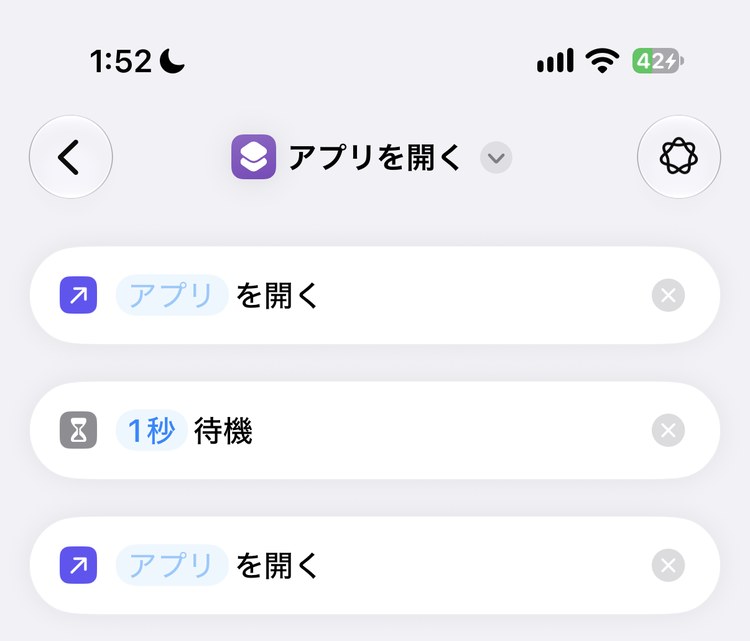
- 1つ目の「アプリ」をタップして、一覧から「天気」を選ぶ
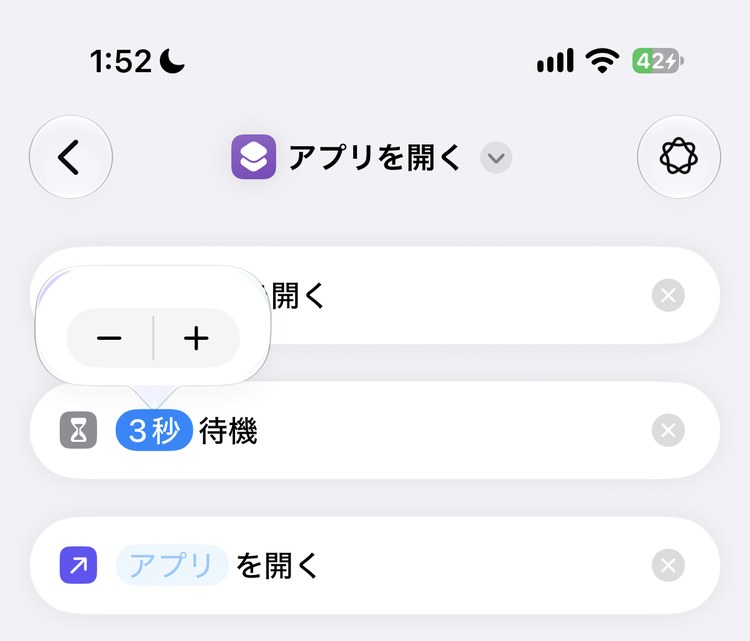
- 「1秒」をタップし、出てきた「−」「+」で「3秒」にする
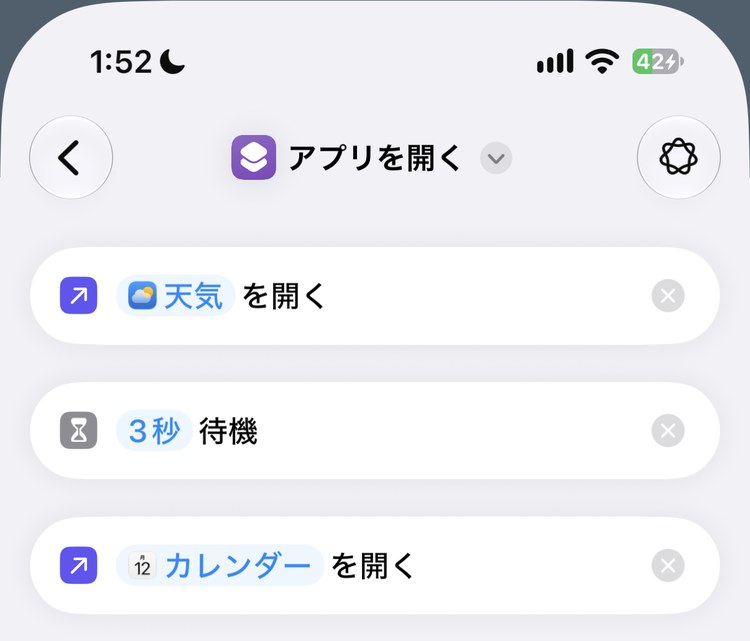
- 3つ目の「アプリ」をタップして、「カレンダー」を選ぶ
- 上の名前をタップして「名称変更」を選び、名前を「朝のチェック」にする
- 左上の「<」で一覧に戻る(自動で保存されます)
実行するとどうなるか
実行すると天気アプリが開き、3秒たつとカレンダーに切り替わります。
3秒だと、天気をひと目見るくらいの長さです。ゆっくり見たいなら、秒数を長くしてください。
アプリを増やす・入れかえる
「待機」と「アプリを開く」を組にして足していけば、3つ目、4つ目のアプリも続けて開けます。開くアプリは、iPhoneに入っているものから自由に選べます。
すぐ使える場所に置く
- ホーム画面やコントロールセンターに置く → ショートカットをホーム画面やウィジェットに置く方法
- iPhoneの背中をたたいて動かす → 背面タップでショートカットを実行する方法
「アプリを開く」はナビゲーションのアクション、「待機」は制御フローのアクションにまとめています。