

コピーした文の「、」を改行に変えるショートカット
「りんご、みかん、ぶどう」のように1行に並んだものを、1行に1つずつ並べ直したい。手で直すと、区切りを消して改行して…のくり返しになります。ここで作るのは、コピーした文の「、」を改行に変えて、コピーし直すショートカットです。
このショートカットでできること
- コピーした文を「、」のところで分けて、1行に1つずつ並べる
- 並べ直したものが、そのままコピーされる(貼り付けるだけで使える)
- iOS 27 の画面で確認しています
並べるアクション
新しいショートカットを作り、次のアクションを上から順に追加します。アクションの探し方と追加のしかたはショートカットの作り方の基本で説明しています。
- テキストを分割
- テキストを結合
- クリップボードにコピー
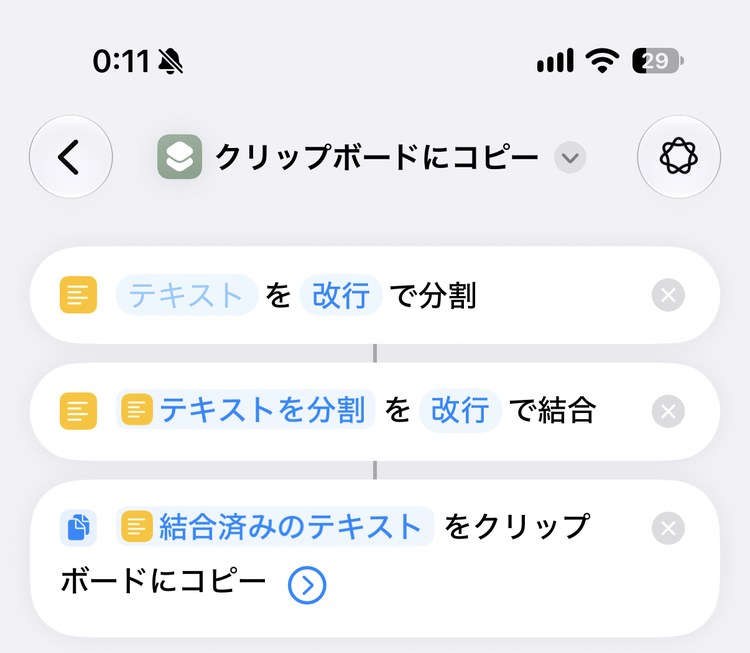
3つを並べると、次のように表示されます。「テキスト を 改行 で分割」「テキストを分割 を 改行 で結合」「結合済みのテキスト をクリップボードにコピー」と、前の結果が次のアクションに自動で入っています。
各アクションの設定
テキストを分割
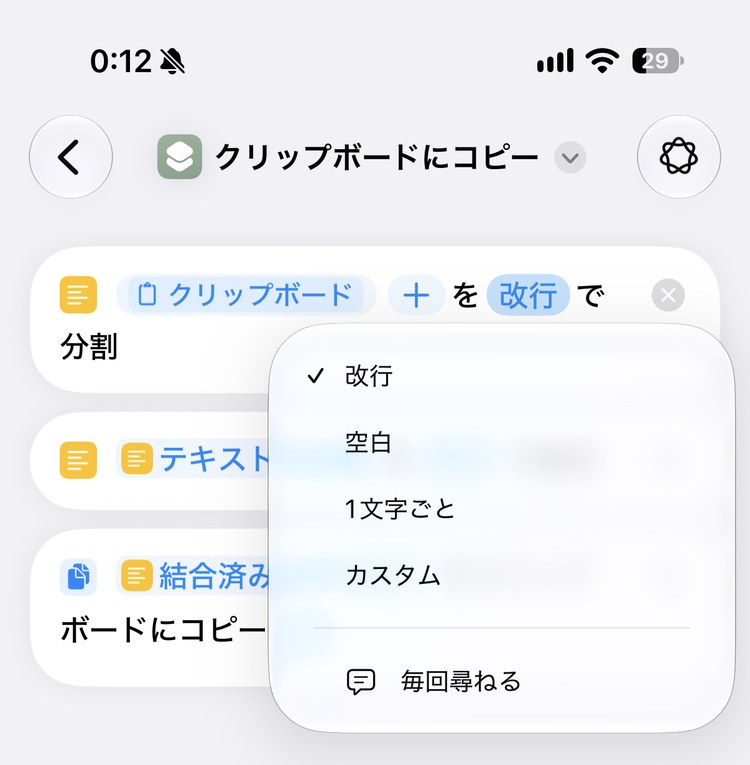
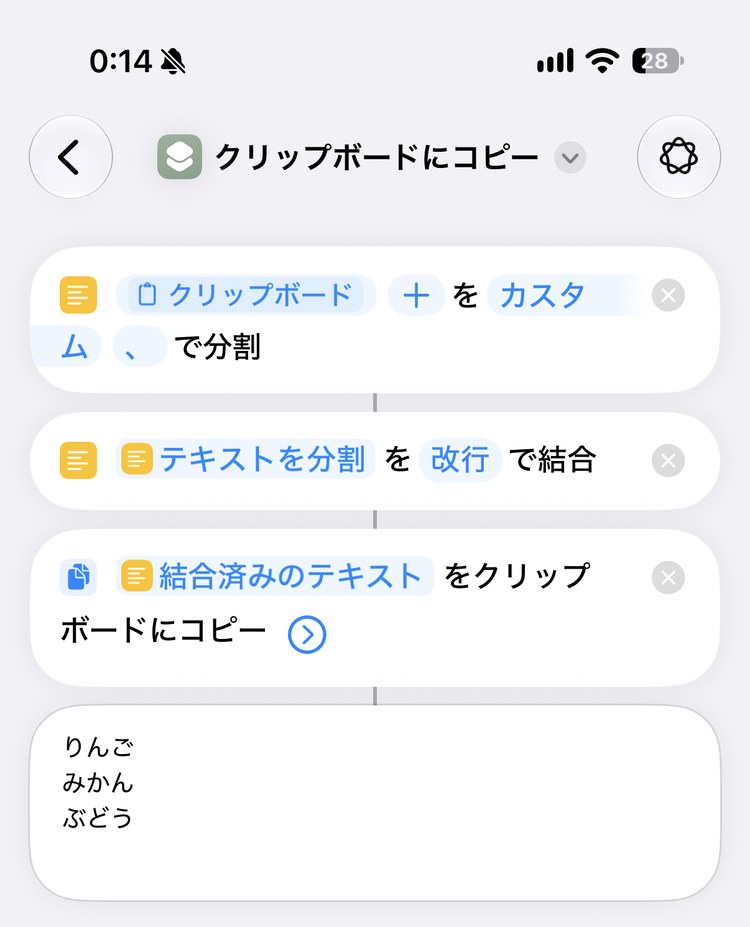
- 「テキスト」をタップして、「クリップボード」を選ぶ
- 「改行」をタップして、「カスタム」を選ぶ
- 出てきた欄に「、」と入力する
テキストを結合
「テキストを分割 を 改行 で結合」のままで大丈夫です。分けたものを、改行でつなぎ直します。
クリップボードにコピー
「結合済みのテキスト」が入っていれば、そのままで大丈夫です。
実行する
- 「りんご、みかん、ぶどう」のように、「、」で区切った文をコピーする
- ショートカットを実行する
- 使いたい場所で貼り付ける
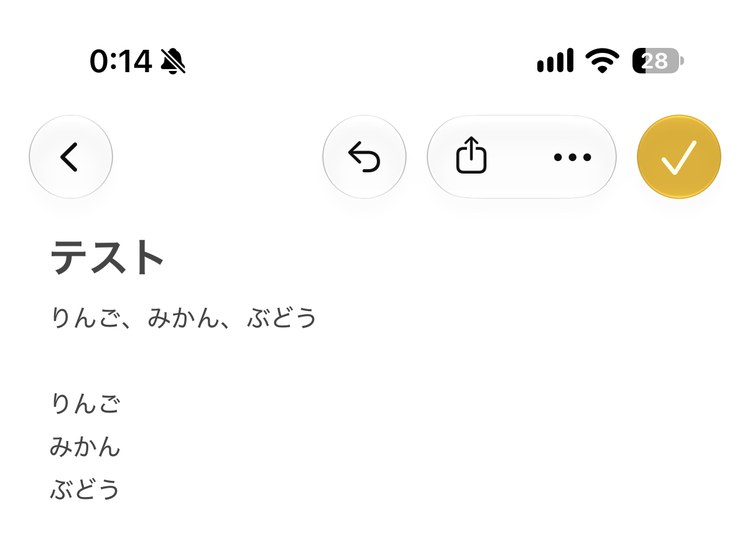
下は、メモアプリで試したところです。上の1行をコピーして実行し、下に貼り付けると、1行に1つずつ並びました。
区切りを変えて使う
| やりたいこと | 変えるところ |
|---|---|
| 「,」(カンマ)や「/」で区切られた文を並べ直したい | 「テキストを分割」のカスタムに入れる文字を変える |
| スペースで区切られた文を並べ直したい | 「テキストを分割」の区切りを「空白」にする |
| 逆に、改行を「、」に変えたい | 「テキストを分割」を「改行」、「テキストを結合」を「カスタム」にして「、」を入れる |
「、」のうしろにスペースが入っている文だと、分けたあとの行の頭にスペースが残ります。気になるときは、カスタムに入れる文字を「、」とスペースを合わせたものにしてください。
文字を分ける・つなぐ・置きかえるアクションは、アクション図鑑のテキスト編集のアクションにまとめています。