
写真を小さくしてから共有するショートカット
iPhoneで撮った写真は、そのまま送るとファイルが大きくなりがちです。写真を選ぶと、サイズを小さくし、JPEGに変えてから共有シートを開くショートカットを作ります。
このショートカットでできること
- 写真を1枚選ぶと、決めた大きさに小さくする
- JPEGに変えてから、共有シートを開く
- iOS 27 の画面で確認しています
並べるアクション
新しいショートカットを作り、次のアクションを上から順に追加します。アクションの探し方と追加のしかたはショートカットの作り方の基本で説明しています。
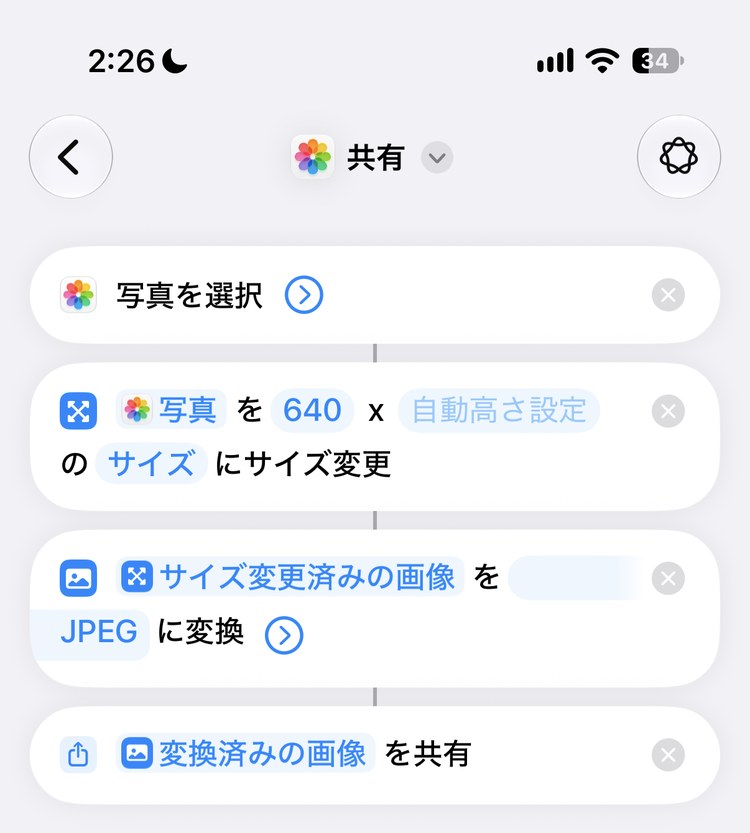
- 写真を選択
- 画像のサイズを変更
- 画像を変換
- 共有
4つを並べると、次のように表示されます。2つ目は「写真 を 640 x 自動高さ設定 の サイズ にサイズ変更」、3つ目は「サイズ変更済みの画像 を JPEG に変換」、4つ目は「変換済みの画像 を共有」と、前のアクションの結果が自動で入っています。
各アクションの設定
写真を選択
そのままで使えます。実行すると写真を選ぶ画面が出ます。
画像のサイズを変更
「サイズ」をタップすると、大きさの決め方を選べます。
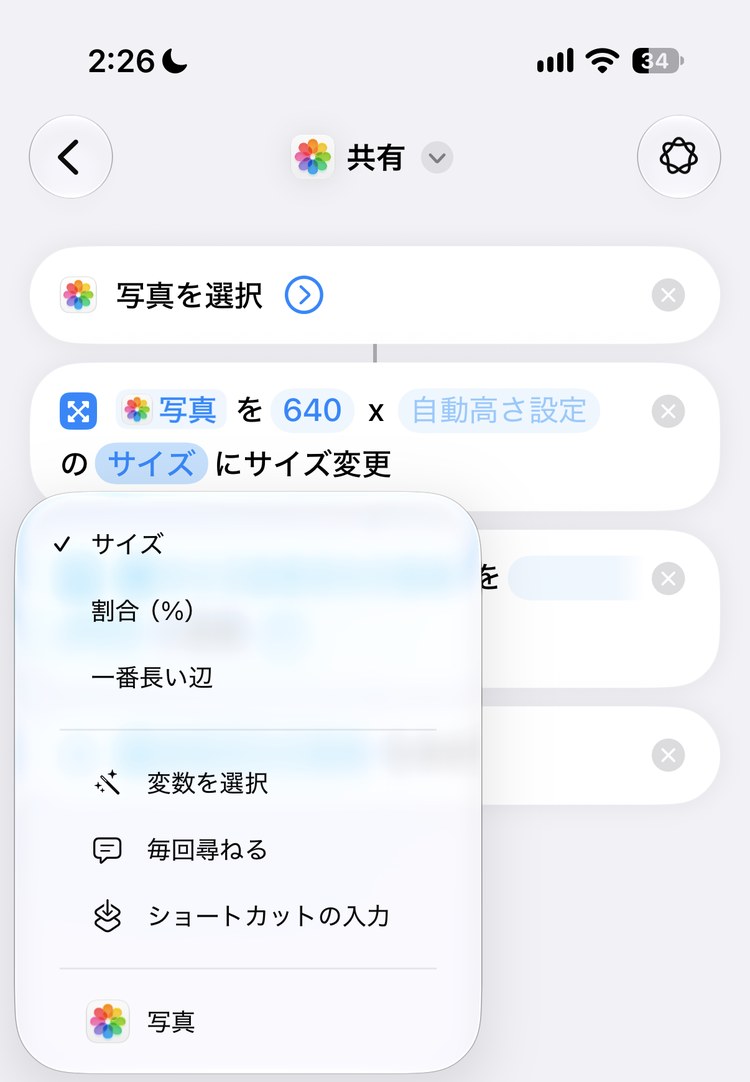
| 選択肢 | 決め方 |
|---|---|
| サイズ | 幅と高さの数字で決める。最初は幅が 640、高さが「自動高さ設定」 |
| 割合(%) | 元の大きさに対する割合で決める |
| 一番長い辺 | 縦と横のうち、長いほうの辺の長さで決める |
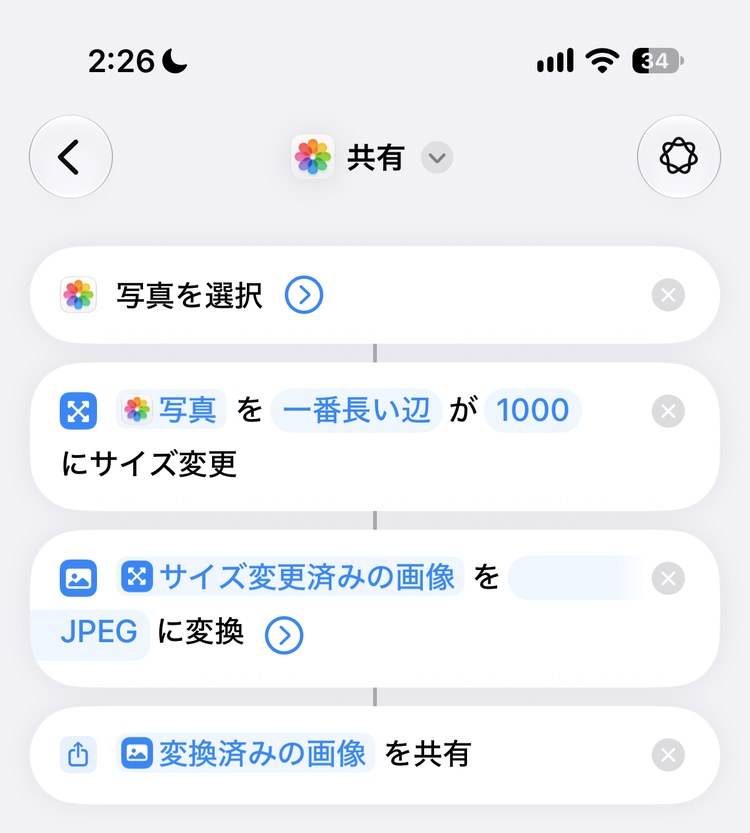
ここでは「一番長い辺」を選び、数字を「1000」にしました。縦長の写真でも横長の写真でも、長いほうの辺が 1000 になります。
画像を変換
「JPEG」のままにします。「サイズ変更済みの画像」が入っていることを確かめます。
共有
「変換済みの画像 を共有」になっていれば、そのままで使えます。
実行する
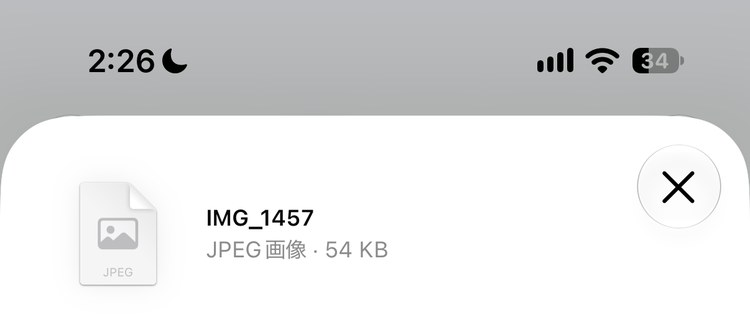
実行して写真を選ぶと、共有シートが開きます。上に、小さくしたあとのファイルの種類と大きさが出ます。画像の例では「JPEG画像・54 KB」になっています。
数字を小さくするほどファイルは軽くなりますが、そのぶん画像は粗くなります。送る相手や使いみちに合わせて、数字を変えて試してください。
ここで使ったアクションは、アクション図鑑の画像編集、画像、共有の基本アクションで説明しています。