

1行メモをテキストファイルに記録するショートカット
思いついたことを、あとでまとめて見返したい。そんなときに使える、入力した文を1つのテキストファイルにためていくショートカットです。実行して文を入れるたびに、ファイルの最後に1行ずつ足されていきます。
このショートカットでできること
- 入力した文を、テキストファイルの最後に1行ずつ足す
- ためたメモは、ファイルアプリからまとめて読める
- iOS 27 の画面で確認しています
並べるアクション
新しいショートカットを作り、次のアクションを上から順に追加します。アクションの探し方と追加のしかたはショートカットの作り方の基本で説明しています。
- 入力を要求
- テキストファイルに追加
2つを並べると、次のように表示されます。2つ目は「指定入力 を Shortcuts へ追加」で、下に「ファイルパス」と「新しい行を作成」が出ています。
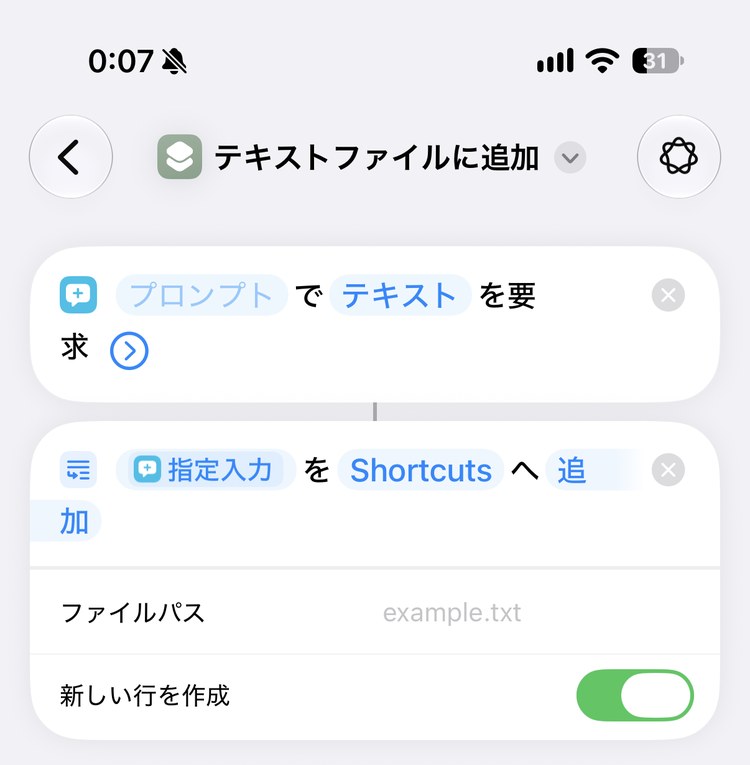
各アクションの設定
入力を要求
「プロンプト」をタップして、「メモの内容は?」と入力します。種類は「テキスト」のままです。
テキストファイルに追加
| 項目 | 設定する内容 |
|---|---|
| 追加するもの | 「指定入力」(入力を要求の結果)が入っていれば、そのまま |
| ファイルパス | ためていくファイルの名前。「メモ.txt」と入力する |
| 新しい行を作成 | オンのまま。入力するたびに、行を変えて足される |
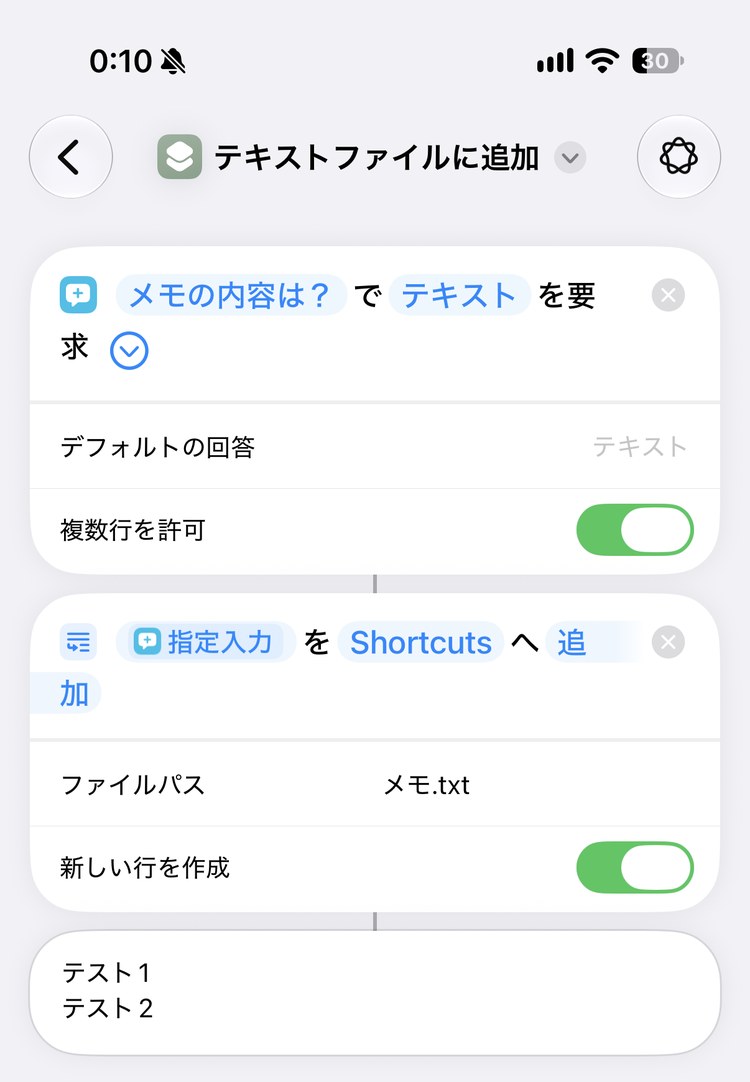
実行する
実行すると「メモの内容は?」と聞かれます。文を入れて「完了」をタップすると、ファイルに書きこまれます。
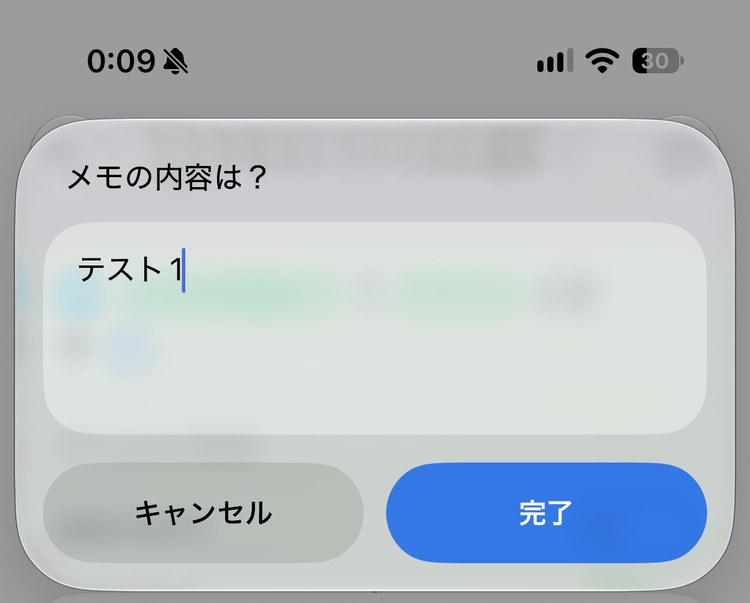
ファイルは、ファイルアプリの「Shortcuts」フォルダにできます。
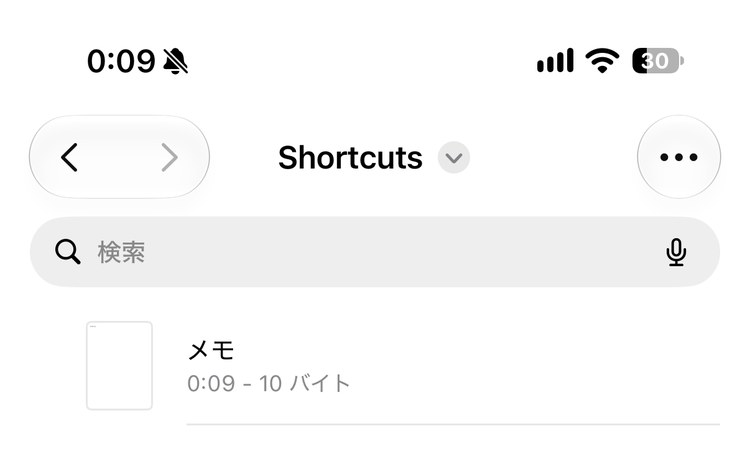
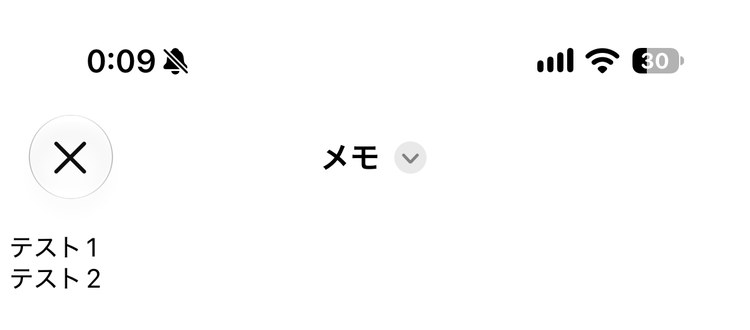
もう一度実行して「テスト2」と入れると、同じファイルの2行目に足されました。
ファイルパスの名前を変えると、別のファイルにたまっていきます。「買うもの.txt」「アイデア.txt」のように、用途ごとにショートカットを分けて作ることもできます。
知っておくこと
- 同じ名前のファイルがまだないときは、最初に実行したときに作られます
- ためたメモを消したいときは、ファイルアプリでファイルを開いて直すか、ファイルごと削除します
ファイルを扱うアクションは、アクション図鑑のファイルストレージのアクションにまとめています。