

今日のランチをランダムで決めるショートカット
お昼に何を食べるか決まらないとき、候補の中から1つを選んでくれるショートカットです。候補を「リスト」に入れておき、そこからランダムで1つ取り出して表示します。中身を書きかえれば、当番決めなど別のくじ引きにもそのまま使えます。
このショートカットでできること
- リストに入れた候補から、1つをランダムで表示する
- 実行するたびに、結果が変わる
- iOS 27 の画面で確認しています
並べるアクション
新しいショートカットを作り、次のアクションを上から順に追加します。アクションの探し方と追加のしかたはショートカットの作り方の基本で説明しています。
- リスト
- リストから項目を取得
- コンテンツを表示
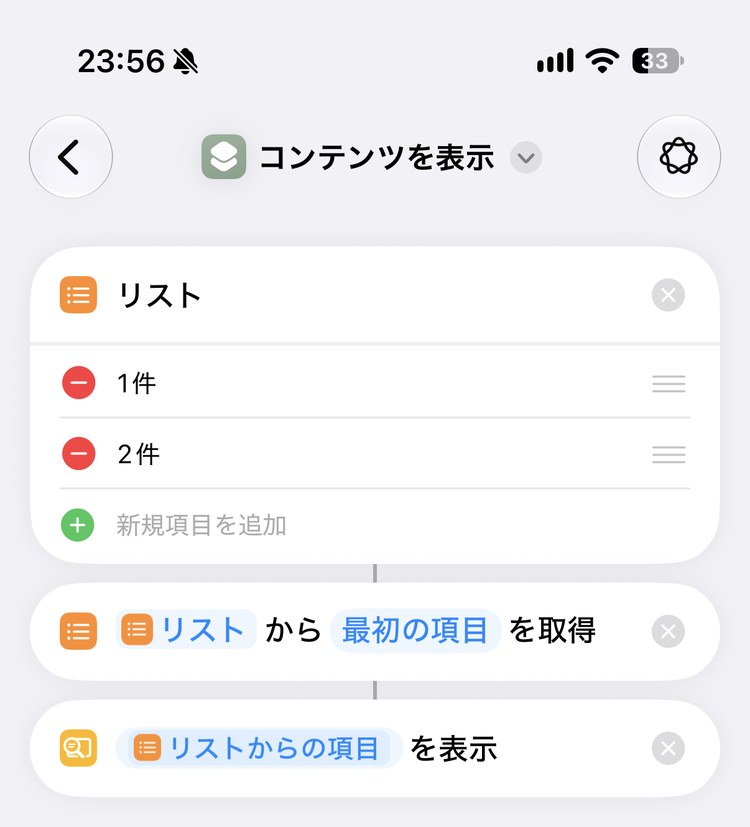
3つを並べると、次のように表示されます。2つ目は「リスト から 最初の項目 を取得」、3つ目は「リストからの項目 を表示」と、前のアクションの結果が自動で入っています。
各アクションの設定
リスト
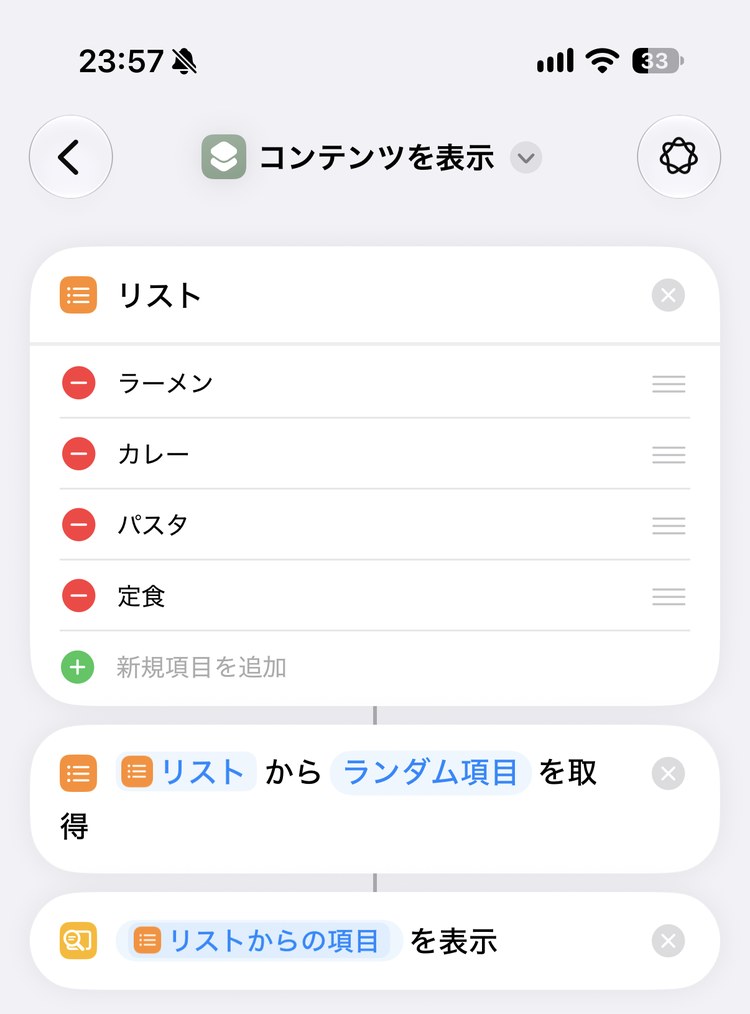
「1件」「2件」をタップして、候補に書きかえます。足りないぶんは「新規項目を追加」で増やします。ここでは「ラーメン」「カレー」「パスタ」「定食」の4つにしました。
リストから項目を取得
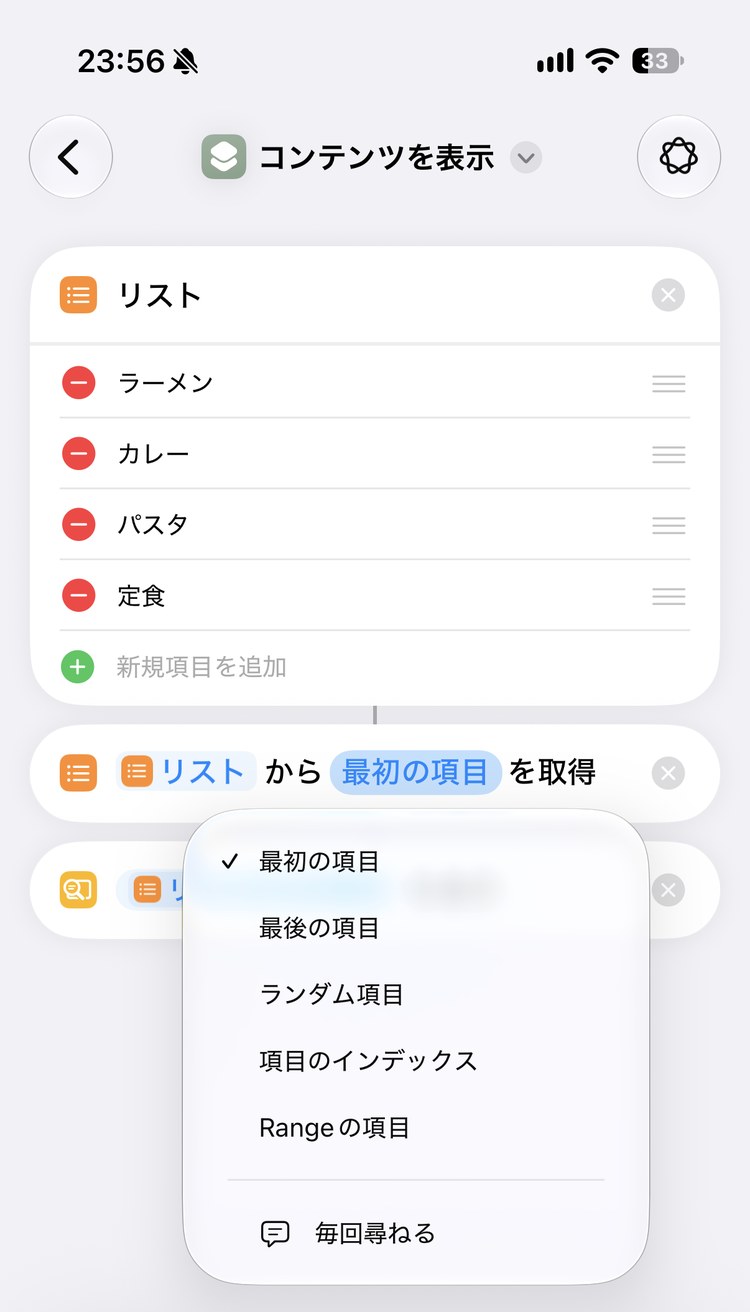
「最初の項目」をタップして、「ランダム項目」を選びます。
コンテンツを表示
「リストからの項目」が入っていれば、そのままで大丈夫です。
実行する
実行すると、リストの中から1つが表示されます。もう一度実行すると、別の結果になることがあります。
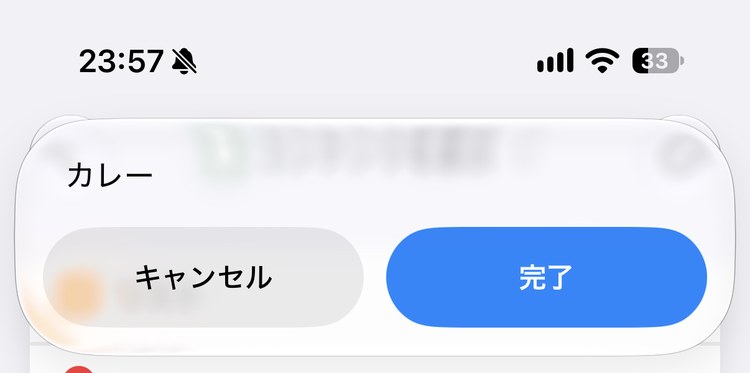
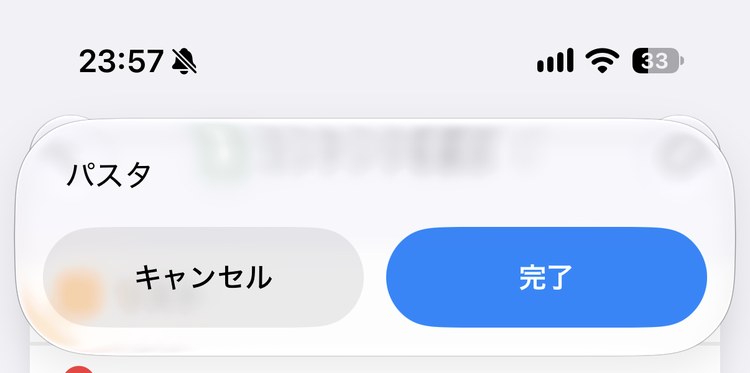
ランダムなので、同じものが続けて出ることもあります。
中身を変えて使う
リストの項目を書きかえるだけで、別のくじ引きになります。晩ごはんの献立、掃除の当番、次に読む本など、候補があるものなら何でも使えます。
ポイント
自分で選びたいときは、2つ目のアクションを「リストから選択」に替えます。実行するとリストの項目が一覧で出て、タップしたものが次のアクションに渡されます。
リストを使うアクションは、アクション図鑑のリストのアクションにまとめています。