
外出用の設定にまとめて切り替えるショートカット
出かけるときに、Wi-Fiを切って、イヤホン用にBluetoothを入れて、AirDropを知らない人から受け取らないようにする。この3つを1タップでまとめて切り替えるショートカットです。
このショートカットでできること
- Wi-Fiをオフにする
- Bluetoothをオンにする
- AirDropの受信を「連絡先のみ」にする
- iOS 27 の画面で確認しています
作り方
- 新しいショートカットを作り、アクションの検索欄で「Wi-Fiを設定」「Bluetoothを設定」「AirDrop受信を設定」を探して、この順に追加する
3つを並べると、「Wi-Fiを オン に 変更」「Bluetoothを オン に 変更」「AirDrop受信を すべての人(10分間のみ) に設定」と表示されます。
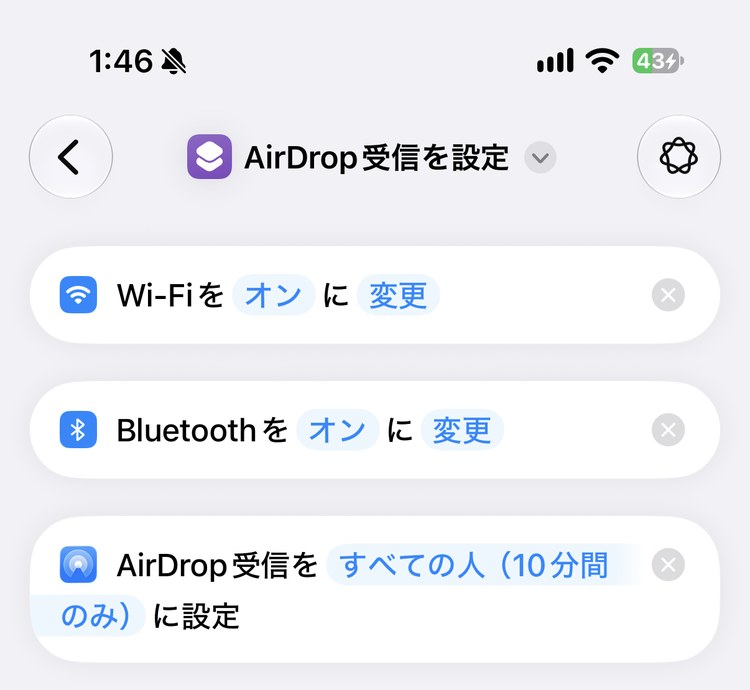
- 1つ目の「オン」をタップして「オフ」にする
- 2つ目は「オン」のままにする
- 3つ目の「すべての人(10分間のみ)」をタップして、「連絡先のみ」を選ぶ
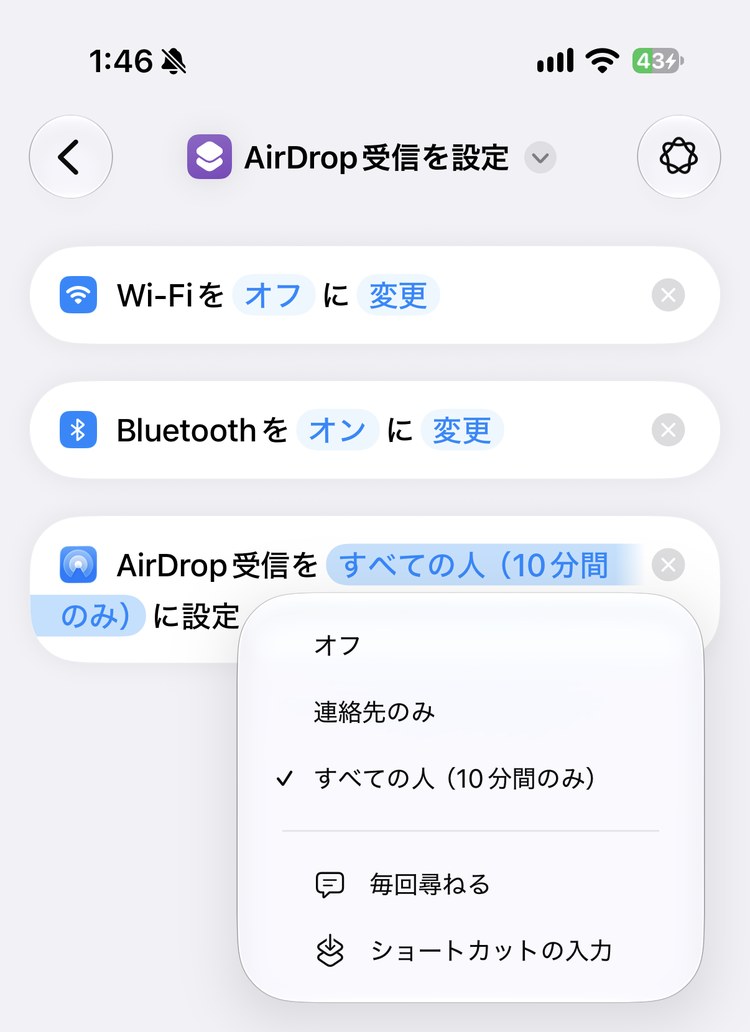
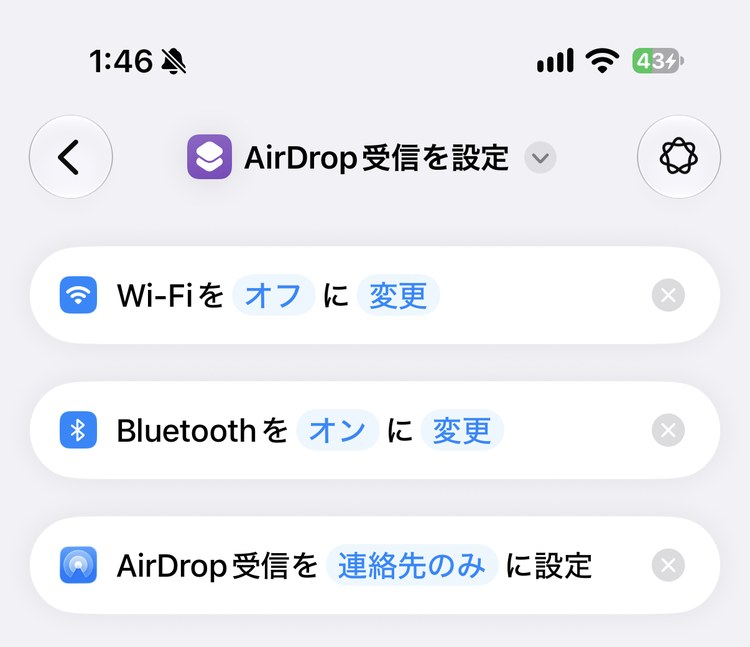
- 上の名前をタップして「名称変更」を選び、名前を「外出」にする
- 左上の「<」で一覧に戻る(自動で保存されます)
このショートカットのWi-Fiオフは、コントロールセンターのボタンとちがって、Wi-Fiを完全にオフにします。くわしくはWi-Fiをワンタップで完全にオフにするショートカットで説明しています。
帰宅用も作っておく
同じ3つを並べて、Wi-Fiを「オン」にしたものを「帰宅」という名前で作っておくと、出かけるときと帰ったときに1タップずつで切り替えられます。
すぐ使える場所に置く
- ホーム画面やコントロールセンターに置く → ショートカットをホーム画面やウィジェットに置く方法
- iPhoneの背中をたたいて動かす → 背面タップでショートカットを実行する方法
ここで使ったアクションは、アクション図鑑の接続のアクションにまとめています。