

夜用の画面にまとめて切り替えるショートカット
夜、暗い部屋でiPhoneを見るとまぶしい。そんなときに、画面を夜向きの設定にまとめて切り替えるショートカットです。外観モード、Night Shift、明るさの3つを一度に変えます。
このショートカットでできること
- 外観モードをダークにする
- Night Shiftをオンにする
- 画面の明るさを20%にする
- iOS 27 の画面で確認しています
作り方
- 新しいショートカットを作り、アクションの検索欄で「外観モードを設定」「Night Shiftを設定」「明るさを設定」を探して、この順に追加する
- 1つ目の外観モードをタップして、「ダーク」を選ぶ
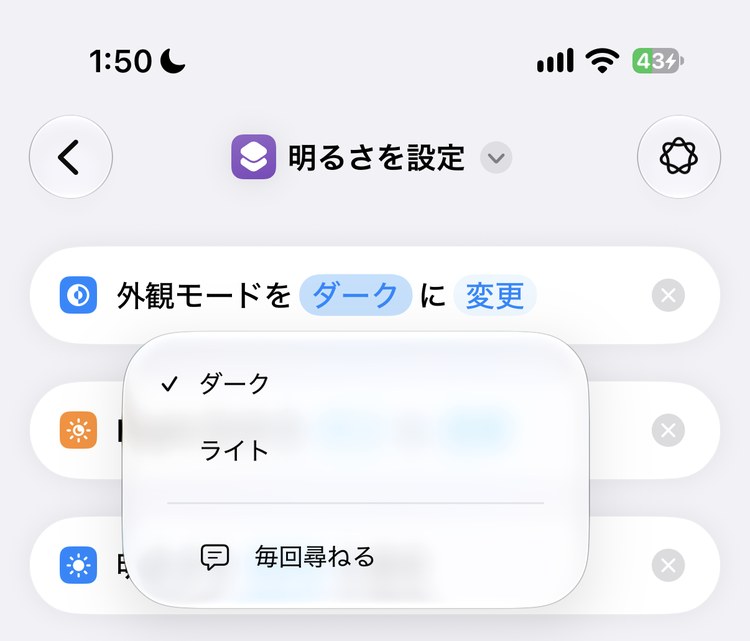
- 2つ目のNight Shiftは「オン」にする
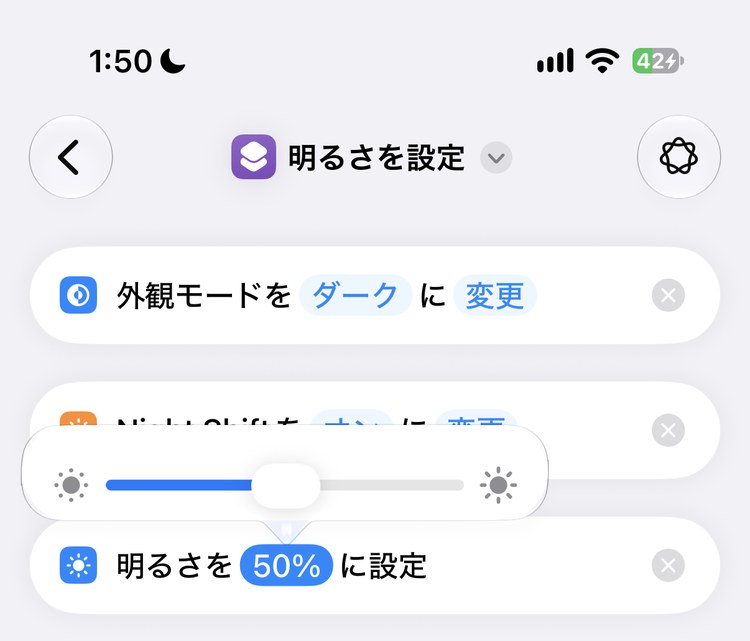
- 3つ目の明るさの「50%」をタップして、スライダーで「20%」にする
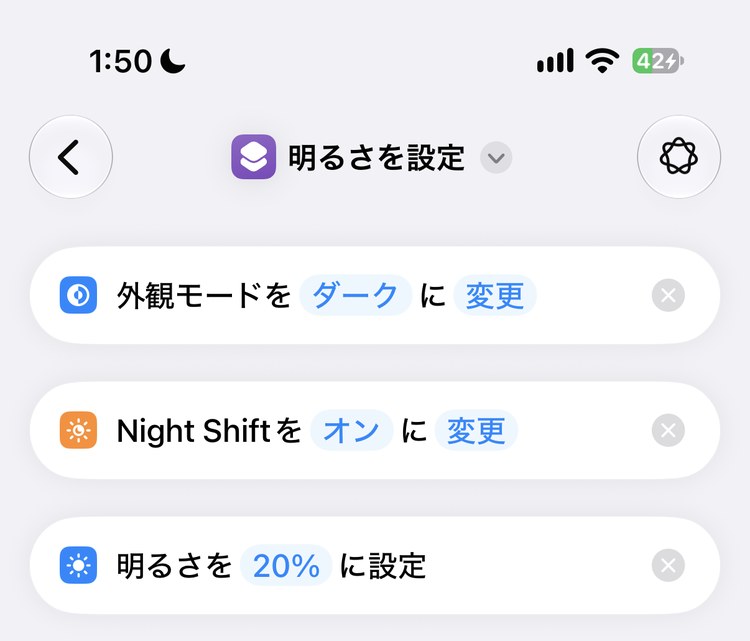
- 上の名前をタップして「名称変更」を選び、名前を「夜の画面」にする
- 左上の「<」で一覧に戻る(自動で保存されます)
実行するとどうなるか
実行すると、その場で画面がダークに変わり、明るさも下がります。下は、実行したあとの編集画面です。
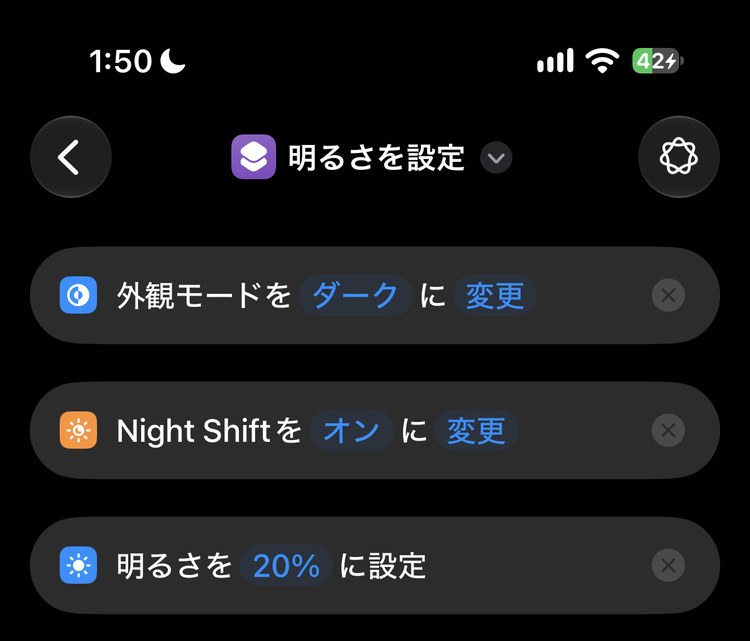
明るさは、部屋の暗さや好みで変えてください。20%で暗すぎるなら、30%や40%にします。
昼用も作っておく
同じ3つを並べて、外観モードを「ライト」、Night Shiftを「オフ」、明るさを上げたものを作っておくと、朝に1タップで戻せます。
すぐ使える場所に置く
- ホーム画面やコントロールセンターに置く → ショートカットをホーム画面やウィジェットに置く方法
- iPhoneの背中をたたいて動かす → 背面タップでショートカットを実行する方法
ここで使ったアクションは、アクション図鑑のディスプレイのアクションにまとめています。