
日付入りのあいさつ文を作ってコピーするショートカット
毎日送る報告のメッセージは、書き出しがほとんど同じで、日付だけが変わります。決まった文の中にその日の日付を自動で入れて、コピーするショートカットを作ります。コピーしたあとは、メールやチャットに貼り付けるだけです。
このショートカットでできること
- 決まった文の中に、実行した日の日付を入れる
- できた文をクリップボードにコピーする
- iOS 27 の画面で確認しています
並べるアクション
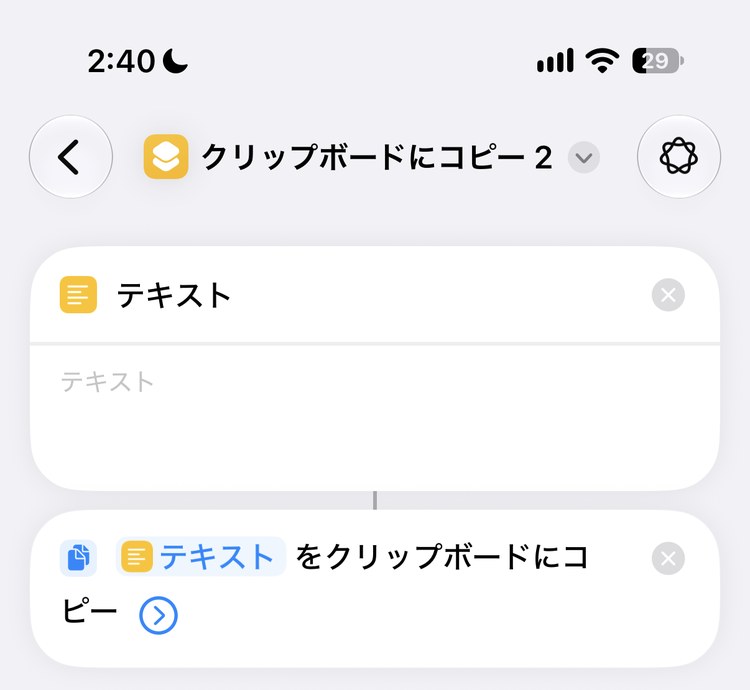
新しいショートカットを作り、次のアクションを上から順に追加します。アクションの探し方と追加のしかたはショートカットの作り方の基本で説明しています。
- テキスト
- クリップボードにコピー
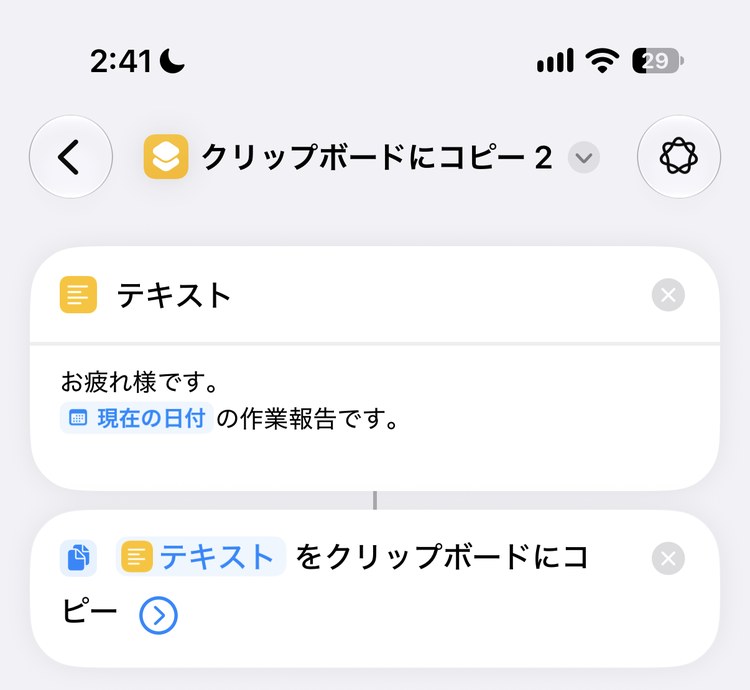
2つを並べると、2つ目は「テキスト をクリップボードにコピー」と表示されます。
各アクションの設定
テキスト
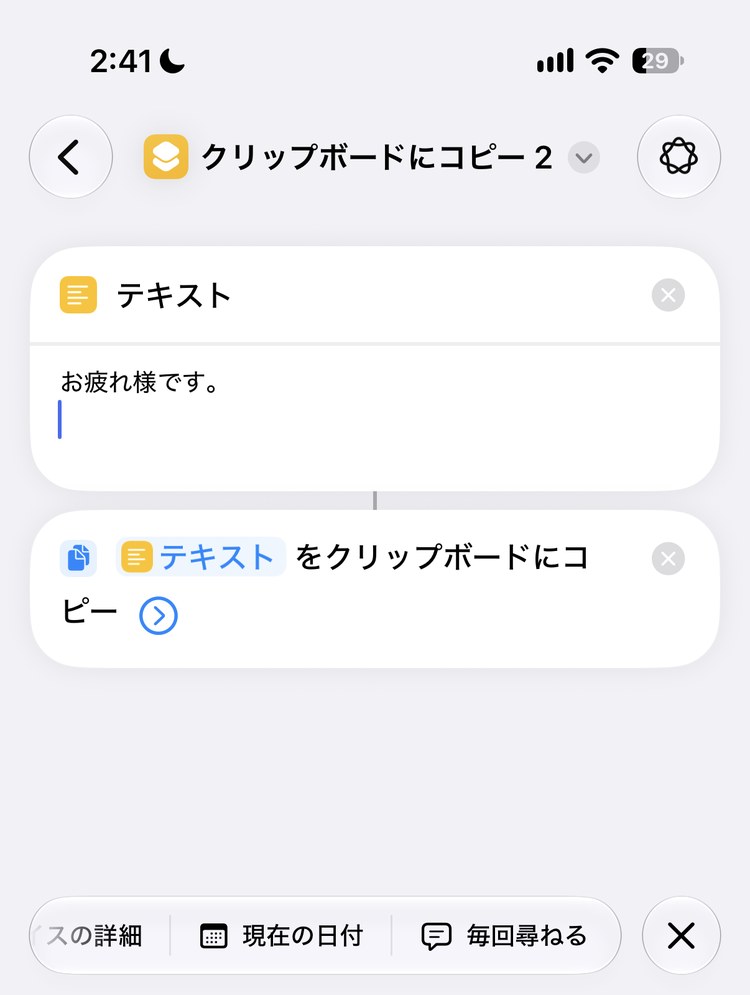
「テキスト」の白い枠をタップして、文を入力します。入力中は、キーボードの上に「現在の日付」「毎回尋ねる」などのボタンが並びます。
- 1行目に「お疲れ様です。」と入力して、改行する
- キーボードの上の「現在の日付」をタップする(青い「現在の日付」が文の中に入る)
- 続けて「の作業報告です。」と入力する
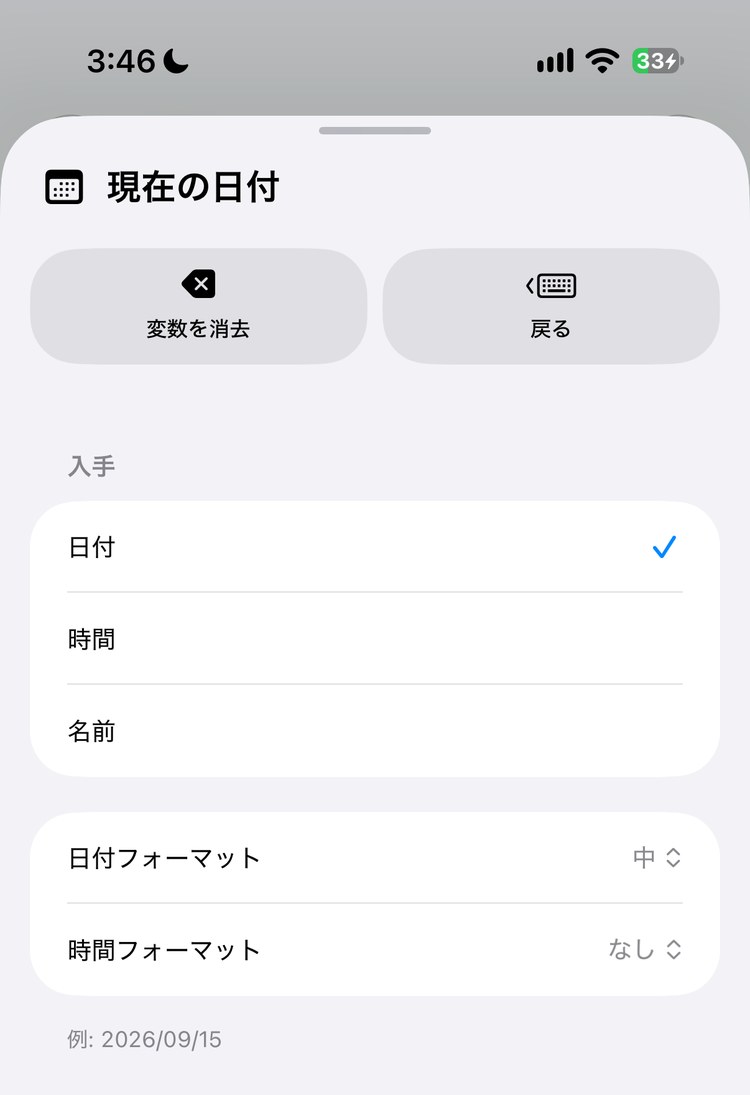
文の中の「現在の日付」をタップすると、表示のしかたを変える画面が出ます。「日付フォーマット」と「時間フォーマット」で、日付と時刻の出し方を決めます。最初は「日付フォーマット」が「中」、「時間フォーマット」が「短」になっています。
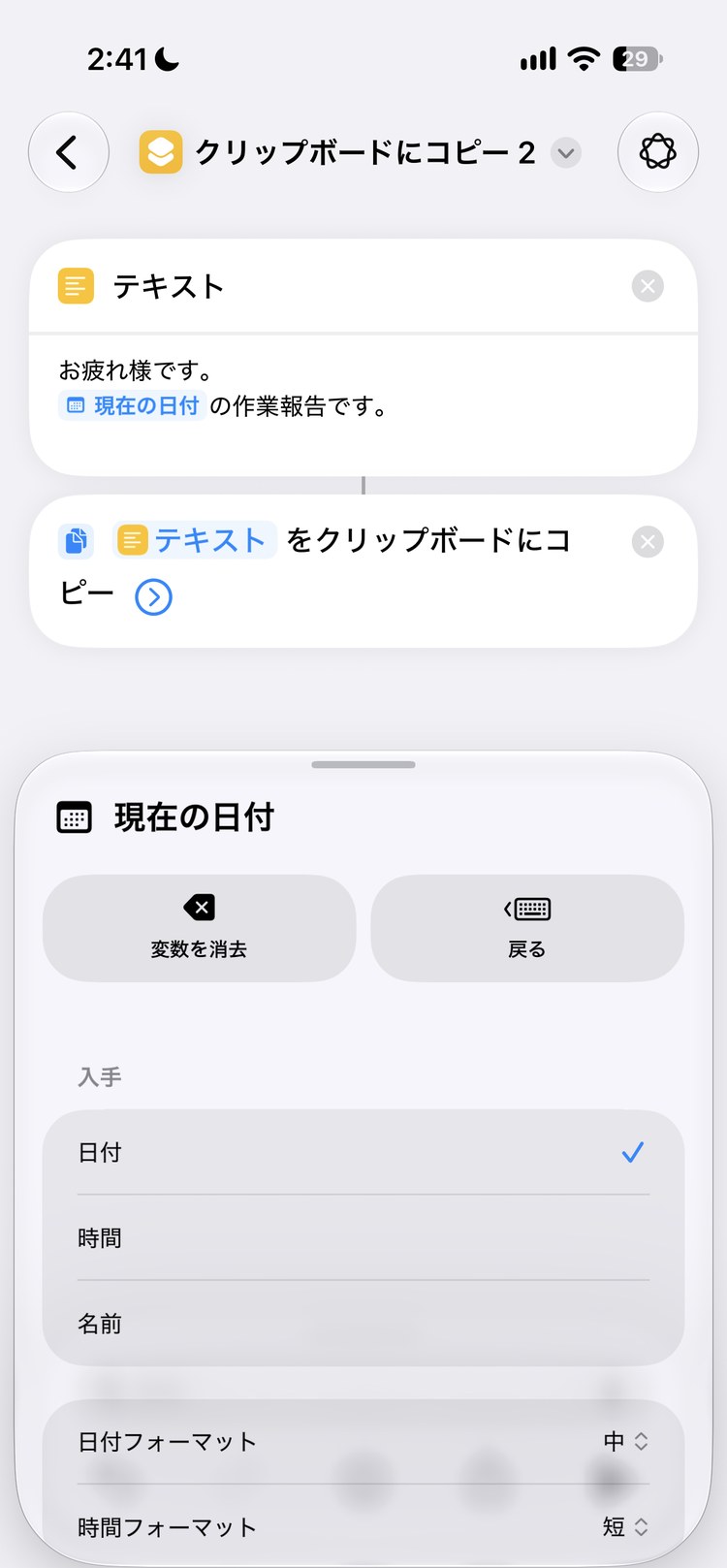
このままだと、日付のあとに「2:42」のような時刻も入ります。日付だけにしたいので、「時間フォーマット」をタップして「なし」を選びます。下に出ている例が「2026/09/15」のように、日付だけに変わります。
クリップボードにコピー
「テキスト をクリップボードにコピー」になっていれば、そのままで使えます。
実行する
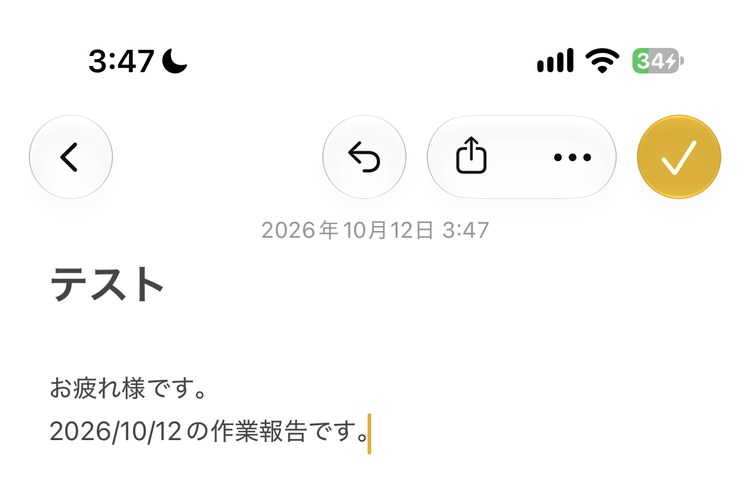
実行したあと、メモなどを開いて貼り付けると、「2026/10/12の作業報告です。」のように、実行した日の日付が入った文ができています。
ポイント
文の中にいつも同じ名前や決まった言い回しを入れておけば、打つのは本題だけですみます。
「テキスト」は、アクション図鑑のテキストのアクションで説明しています。日付を使った計算は、あと何日かを数えるショートカットで扱っています。