

マイルをキロメートルに変換するショートカット
海外の地図やランニングの記録では、距離がマイルで書かれています。数字を入れると、マイルをキロメートルに直して表示するショートカットを作ります。単位を選びかえれば、インチやフィートなど別の単位の変換にも使えます。
このショートカットでできること
- 実行すると、数字を入れる画面が出る
- 入れた数字をマイルとして、キロメートルに直す
- 結果を画面に表示する
- iOS 27 の画面で確認しています
並べるアクション
新しいショートカットを作り、次のアクションを上から順に追加します。アクションの探し方と追加のしかたはショートカットの作り方の基本で説明しています。
- 入力を要求
- 測定単位
- 測定単位を変換
- コンテンツを表示
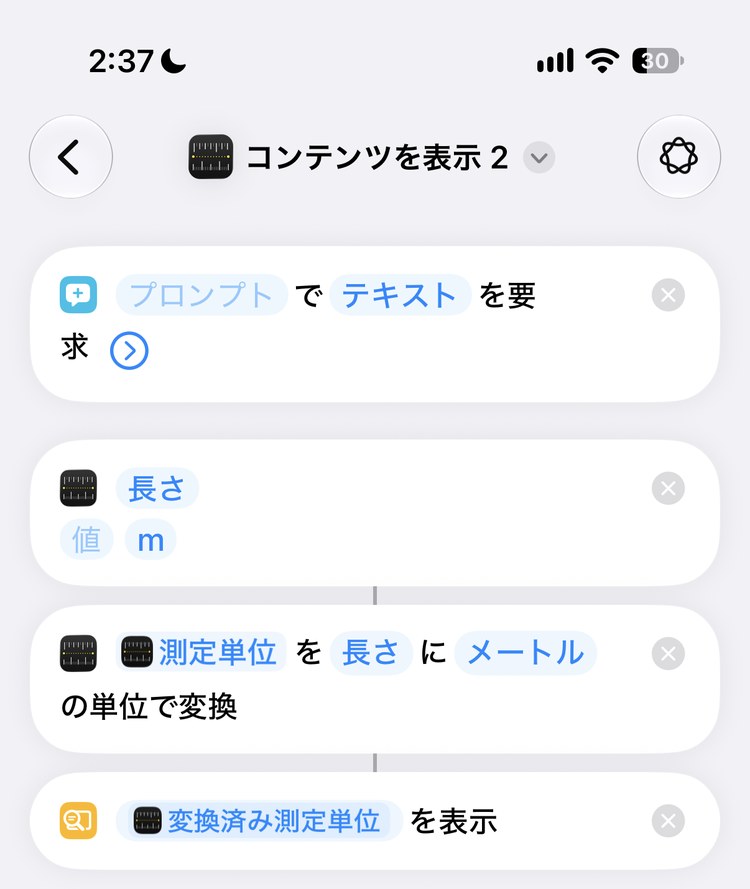
4つを並べると、次のように表示されます。2つ目の「測定単位」は「長さ」「値 m」、3つ目は「測定単位 を 長さ に メートル の単位で変換」、4つ目は「変換済み測定単位 を表示」になっています。
各アクションの設定
入力を要求
| 項目 | 設定する内容 |
|---|---|
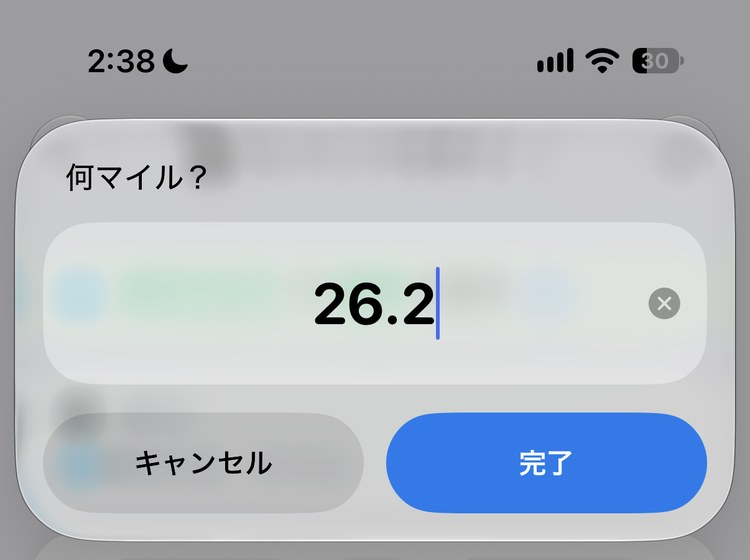
| プロンプト | 入力する画面に出す文字。「何マイル?」と入力する |
| テキスト | タップして「数字」に変える |
測定単位
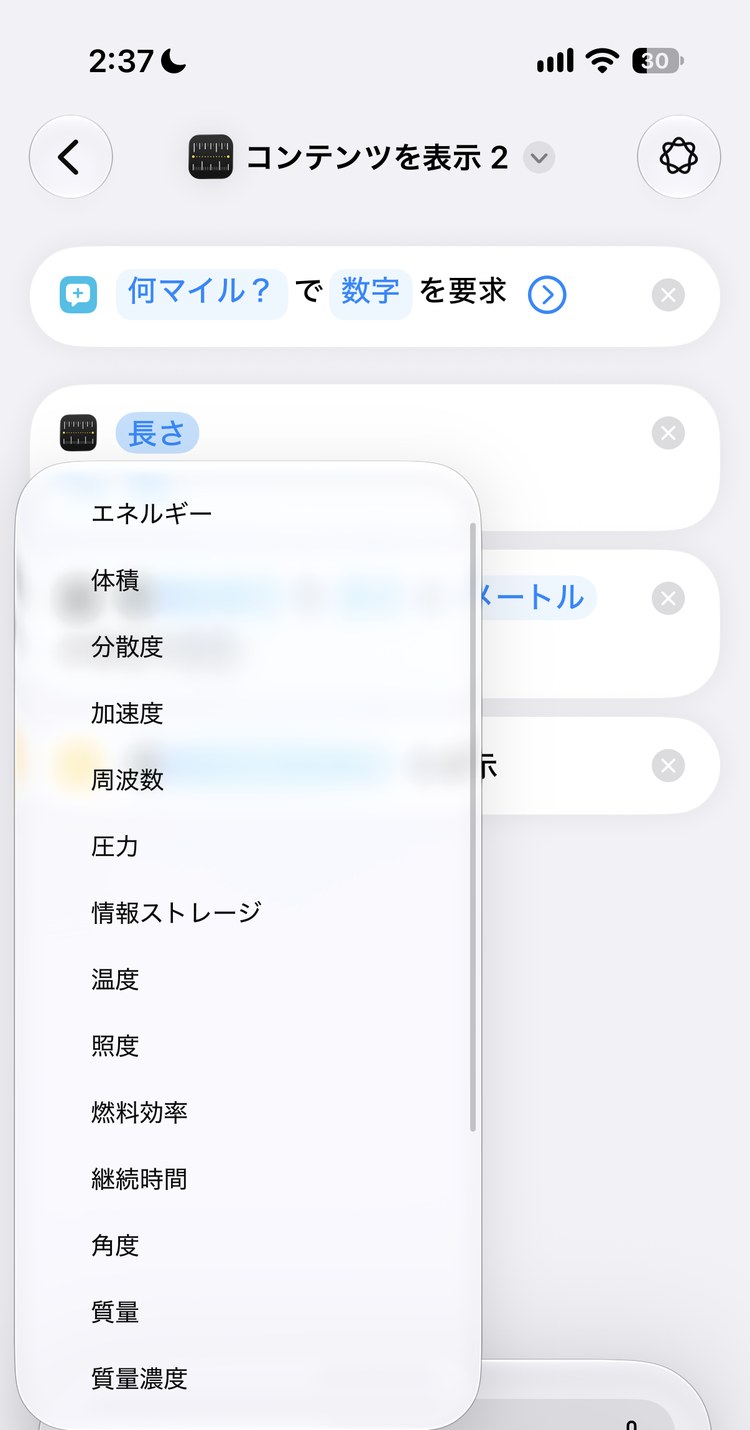
上の「長さ」は、測るものの種類です。タップすると「エネルギー」「体積」「温度」「質量」などから選べます。ここでは「長さ」のままにします。
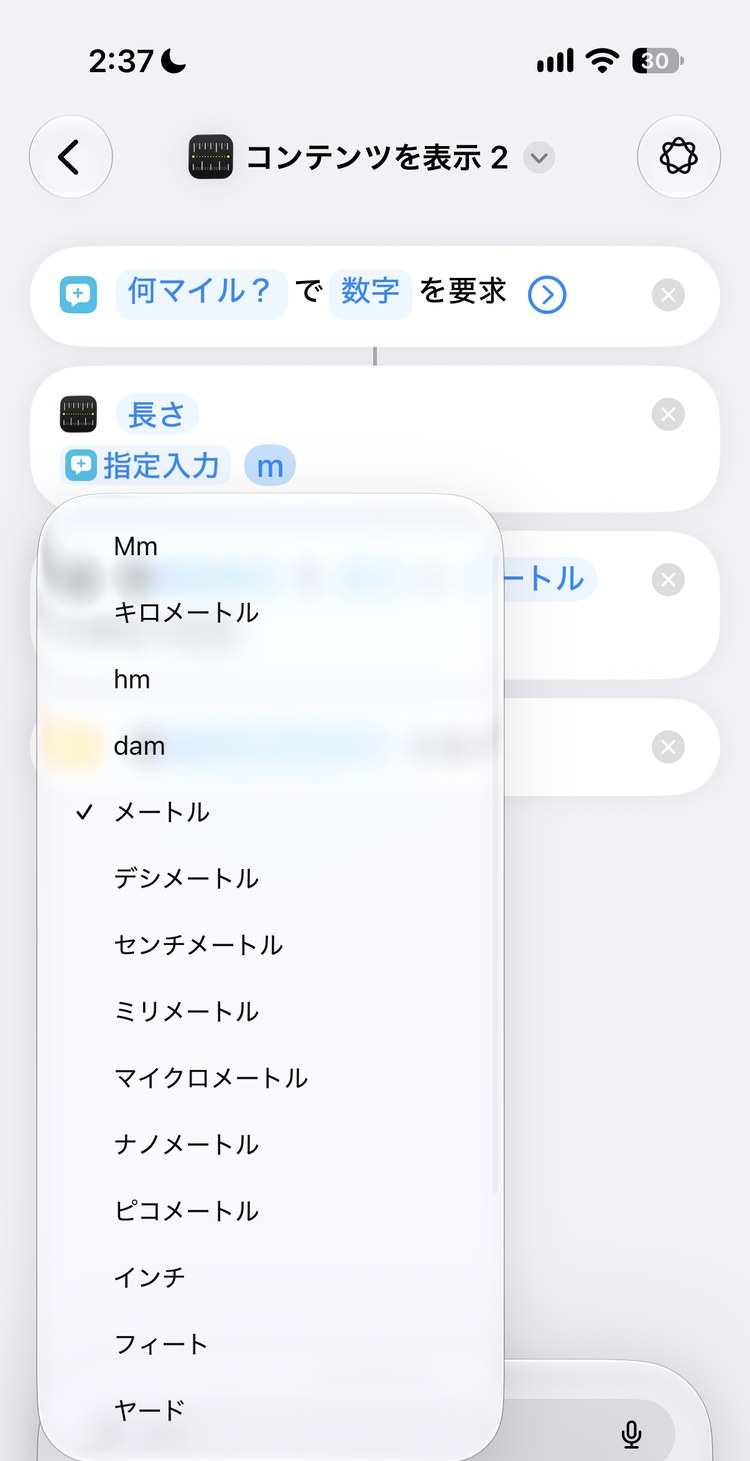
- 「値」をタップして、変数の「指定入力」を選ぶ(1つ目で入れた数字が入る)
- 「m」をタップして、「マイル」を選ぶ
測定単位を変換
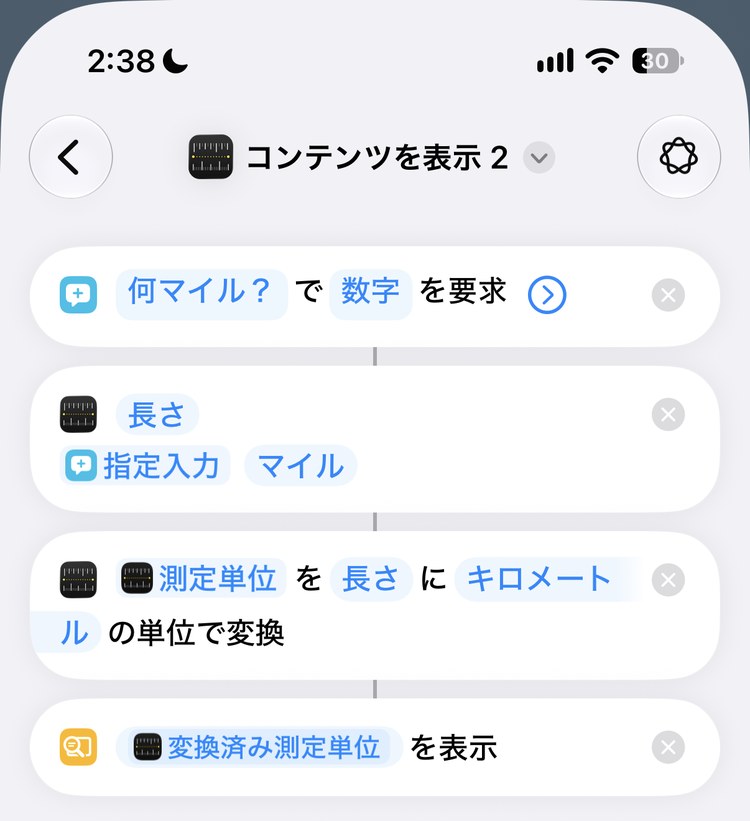
「メートル」をタップすると、単位の一覧が出ます。「キロメートル」を選びます。
コンテンツを表示
「変換済み測定単位 を表示」になっていれば、そのままで使えます。
実行する
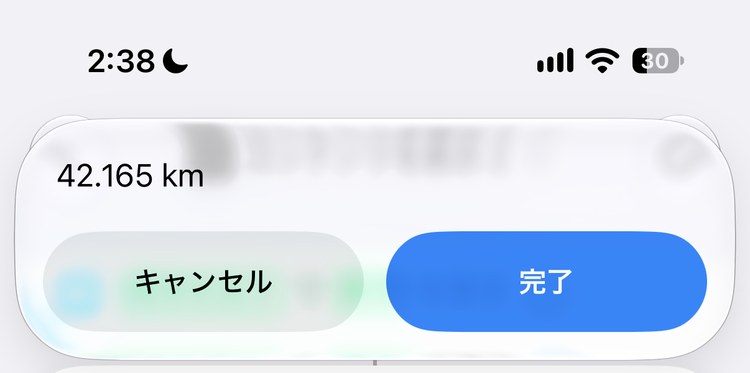
実行すると「何マイル?」と聞かれます。数字を入れて「完了」をタップすると、キロメートルに直した結果が表示されます。フルマラソンの距離「26.2」を入れると、「42.165 km」になりました。
「測定単位」と「測定単位を変換」は、種類をそろえて使います。「長さ」を「温度」などに変えたときは、「測定単位を変換」のほうの種類と単位も選びなおしてください。
2つのアクションは、アクション図鑑の測定のアクションで説明しています。