

ショートカットの「ストレージ」アクション
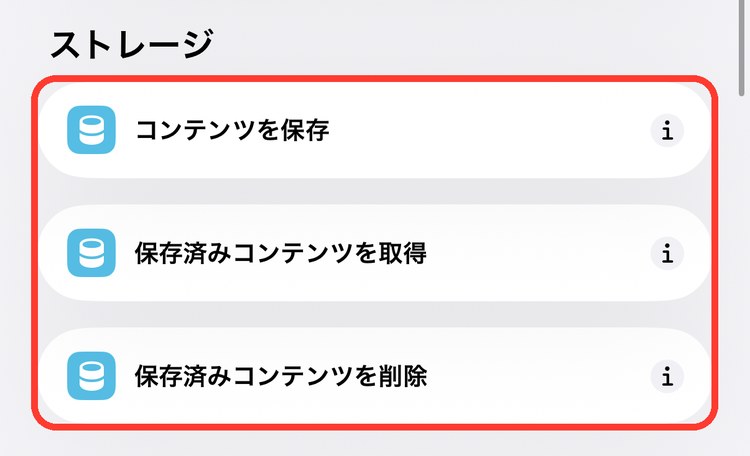
スクリプティング › ストレージには、値に名前を付けてしまっておくためのアクションが3個あります。変数はショートカットが終わると消えますが、ストレージに入れたものは次に実行したときにも取り出せます。
メモ
iOS 27 の画面で確認しています。
ストレージのアクション一覧
| アクション | できること |
|---|---|
| コンテンツを保存 | 値に名前を付けて保存する |
| 保存済みコンテンツを取得 | 保存した値を、名前を指定して取り出す |
| 保存済みコンテンツを削除 | 保存した値を、名前を指定して消す |
アクションの追加画面で「スクリプティング」をタップすると、「ストレージ」の見出しの下に並んでいます。アクションの追加のしかたはショートカットの作り方の基本で紹介しています。
変数との違い
| 変数 | ストレージ | |
|---|---|---|
| ショートカットが終わったら | 消える | 残る(次に実行したときも使える) |
| 向いていること | 実行中だけ使う値 | 前回の内容・回数・設定など、ずっと覚えておきたい値 |
コンテンツを保存
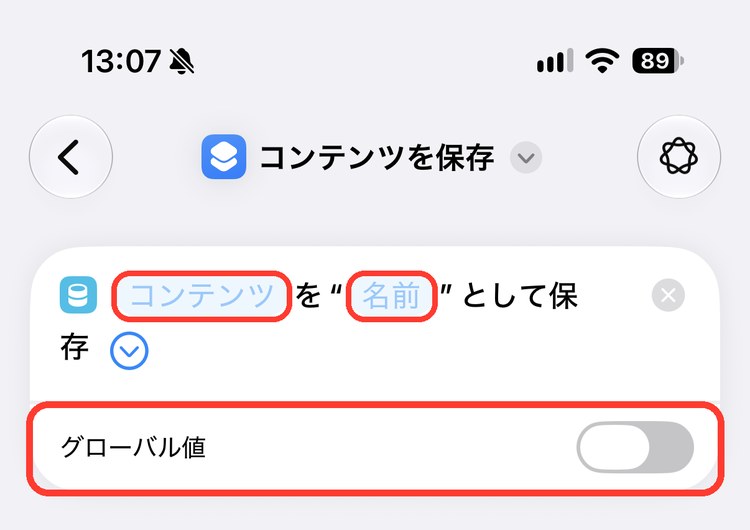
値に名前を付けて保存します。追加すると「コンテンツ を"名前"として保存」と表示されます。右の丸い「∨」をタップすると、「グローバル値」の設定が出ます。
設定できること
| 項目 | 内容 |
|---|---|
| コンテンツ | 保存するもの。文字を直接入力するか、前のアクションの結果・変数・クリップボードなどから選ぶ |
| 名前 | 保存名。取り出すときと消すときに、この名前を使う |
| グローバル値 | オンにすると、ほかのショートカットからも取り出せる値として保存する(オフなら、このショートカットの中だけで使う) |
ポイント
同じ名前でもう一度保存すると、中身は新しい値に置きかわります。
メモ
ほかのショートカットから取り出すときは、「保存済みコンテンツを取得」の「グローバル値」もオンにします。これを使うと、「メモを書くショートカット」と「メモを読むショートカット」を別々に作れます。
保存済みコンテンツを取得
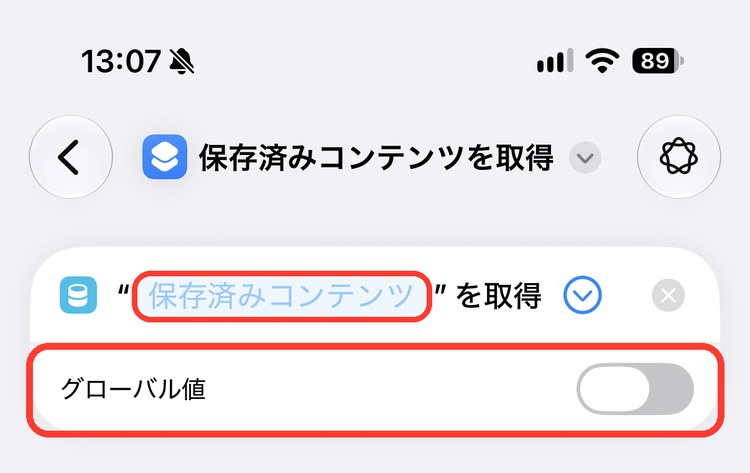
保存した値を、名前を指定して取り出します。追加すると「"保存済みコンテンツ"を取得」と表示されるので、取り出したい保存名を入力します。
設定できること
| 項目 | 内容 |
|---|---|
| 保存済みコンテンツ | 取り出す保存名(「コンテンツを保存」で付けた名前) |
| グローバル値 | 保存したときと同じにする |
保存済みコンテンツを削除
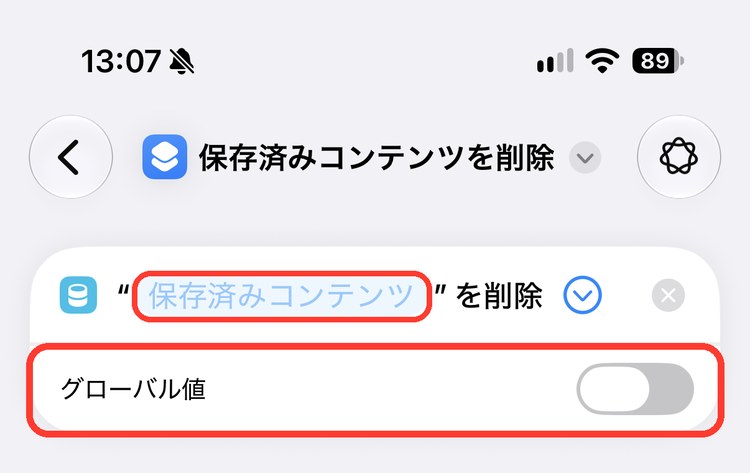
保存した値を、名前を指定して消します。追加すると「"保存済みコンテンツ"を削除」と表示されるので、消したい保存名を入力します。
設定できること
| 項目 | 内容 |
|---|---|
| 保存済みコンテンツ | 消す保存名 |
| グローバル値 | 保存したときと同じにする |
注意
消した値は元に戻せません。リセット用のショートカットを作るなら、アラートを表示で確認を1つはさんでおくと安心です。
使い方の例:前回のメモを書き足せるメモ帳
- 「保存済みコンテンツを取得」を追加し、保存名を「メモ」にする
- 「入力を要求」を追加し、プロンプトを「メモ」にする。右の丸い「∨」を開いて、「デフォルトの回答」に「保存済みコンテンツ」(1の結果)を選び、「複数行を許可」をオンにする
- 「コンテンツを保存」を追加し、「コンテンツ」に「入力を要求」の結果、「名前」に「メモ」と入力する
実行すると、前回のメモが入った状態で入力欄が出ます。書き足して完了すると、その内容でまた保存されます。
初めて実行したときは、まだ何も保存されていないので入力欄は空です。2回目から前回の内容が入ります。
やりたいことから選ぶ
| こんなとき | 使うアクション |
|---|---|
| 次に実行したときも使いたい値を、しまっておきたい | コンテンツを保存 |
| しまっておいた値を使いたい | 保存済みコンテンツを取得 |
| しまっておいた値を消したい | 保存済みコンテンツを削除 |
ほかの分類のアクションは、アクション図鑑の目次から探せます。