
割り勘を計算するショートカット
食事の会計で、1人いくらかをすぐ出したいときのショートカットです。実行すると合計金額と人数を聞かれ、割った金額を、1円未満を切り上げて表示します。実行中に数字を入れてもらう「入力を要求」と、その数字を使った計算が出てきます。
このショートカットでできること
- 合計金額と人数を入れると、1人あたりの金額を表示する
- 割り切れないときは、1円未満を切り上げる
- iOS 27 の画面で確認しています
並べるアクション
新しいショートカットを作り、次のアクションを上から順に追加します。アクションの探し方と追加のしかたはショートカットの作り方の基本で説明しています。
- 入力を要求
- 入力を要求
- 計算
- 端数を処理
- コンテンツを表示
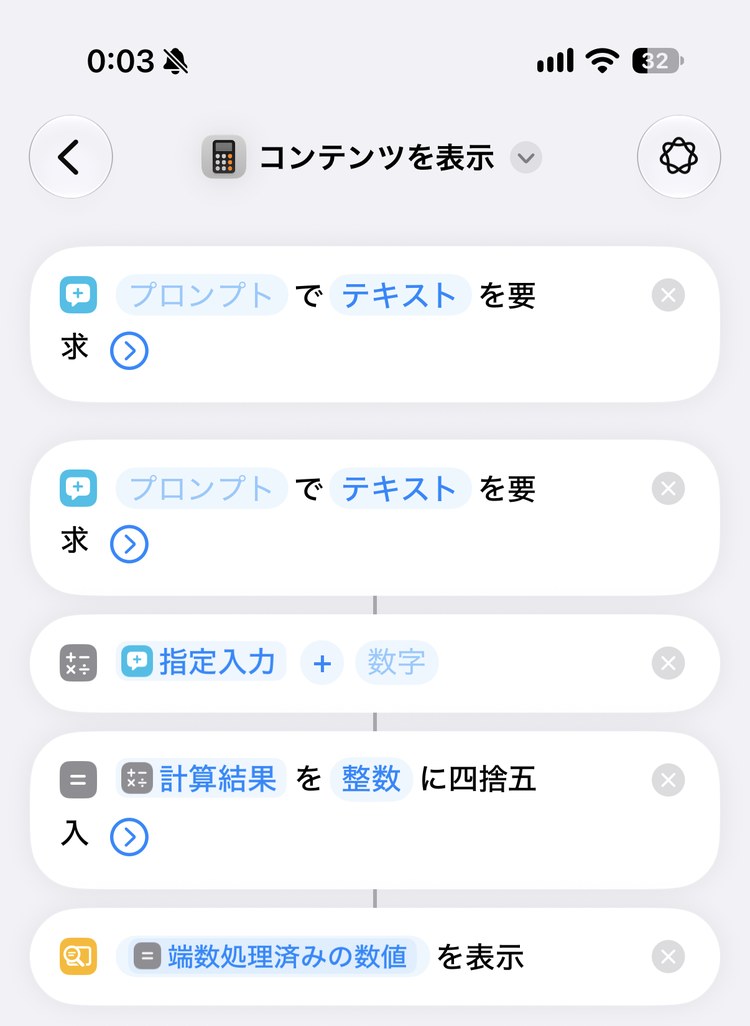
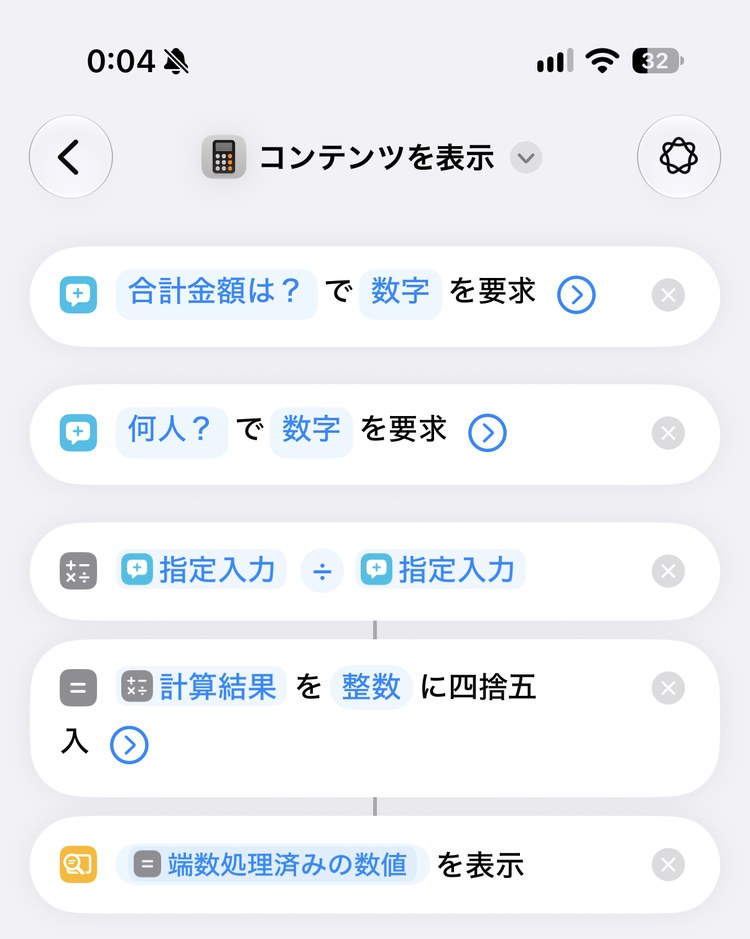
5つを並べると、次のように表示されます。「入力を要求」は2つとも「プロンプト で テキスト を要求」、「計算」は「指定入力 + 数字」、「端数を処理」は「計算結果 を 整数 に四捨五入」です。
各アクションの設定
入力を要求(2つ)
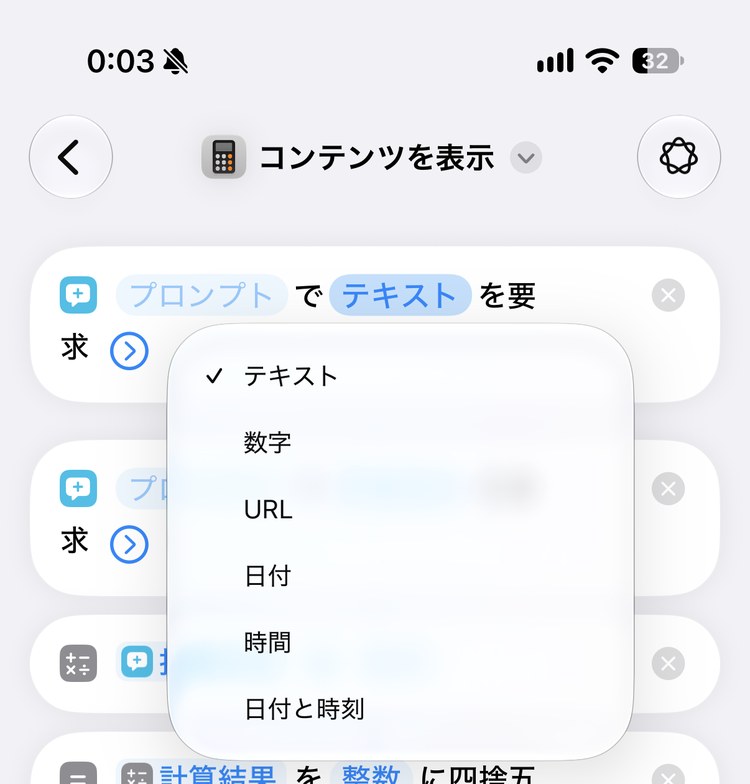
「プロンプト」に聞きたいことを入れ、「テキスト」をタップして「数字」に変えます。
| どちら | プロンプト | 種類 |
|---|---|---|
| 1つ目 | 合計金額は? | 数字 |
| 2つ目 | 何人? | 数字 |
計算
「合計金額 ÷ 人数」になるように、3か所を決めます。
- まん中の「+」をタップして、「÷」を選ぶ
- 左側をタップして「変数を選択」を選び、1つ目の「入力を要求」の下にある「指定入力」をタップする
- 右側の「数字」をタップして「変数を選択」を選び、2つ目の「入力を要求」の下にある「指定入力」をタップする
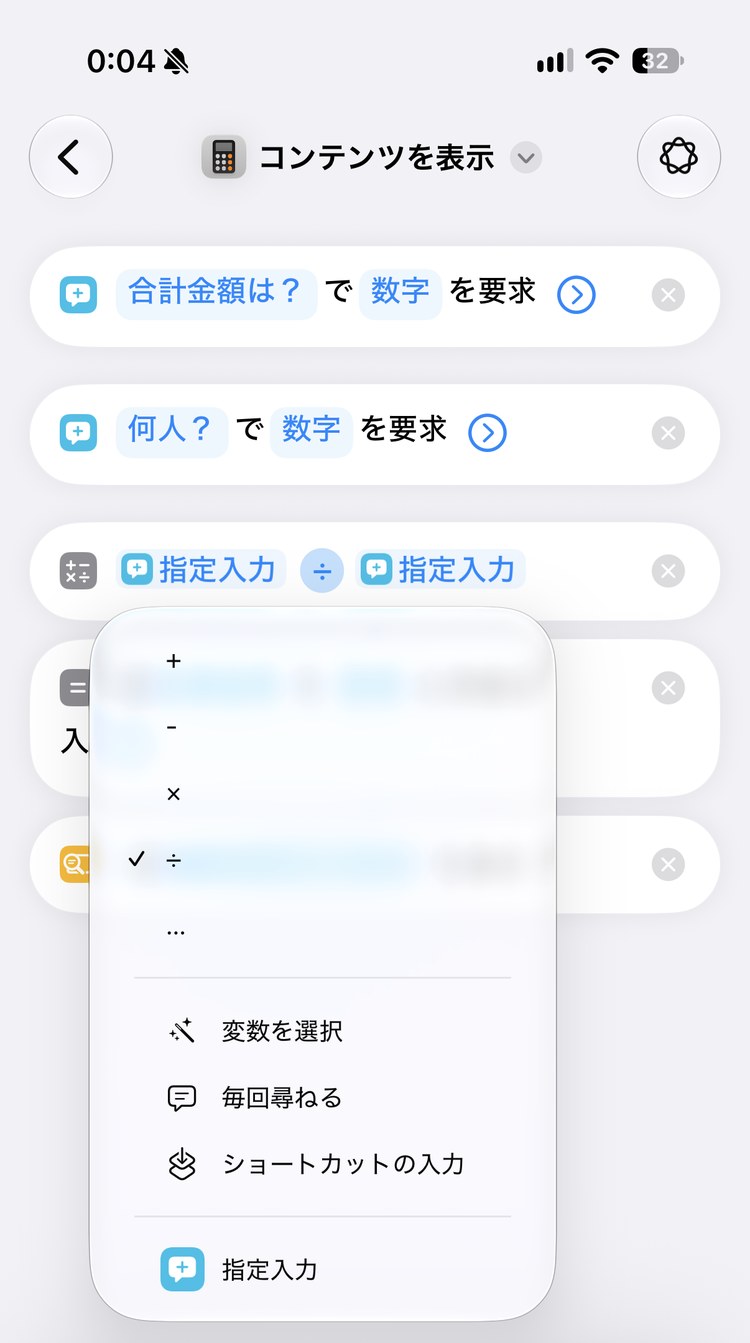
どちらも「指定入力」と表示されるので、見た目では区別がつきません。「変数を選択」の画面で、どの「入力を要求」の下にあるものかを見て選んでください。
端数を処理
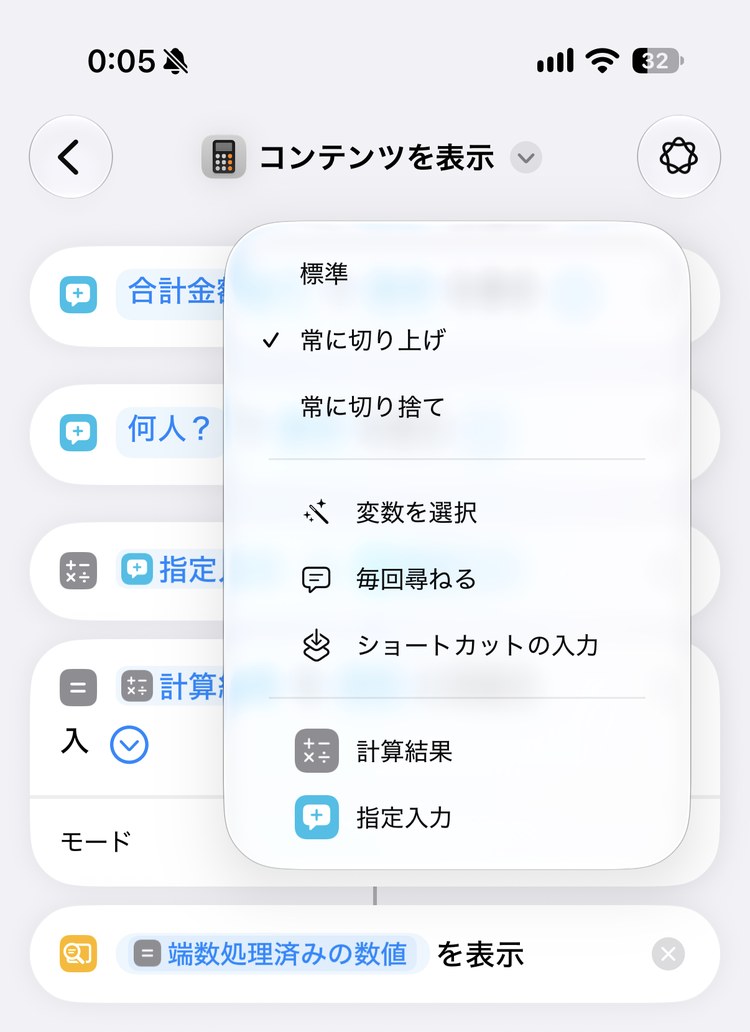
右の丸い「∨」をタップして「モード」を出し、「常に切り上げ」を選びます。「整数」はそのままです。アクションの表示は「に四捨五入」のままですが、モードを変えれば切り上げになります。
コンテンツを表示
「端数処理済みの数値」が入っていれば、そのままで大丈夫です。
実行する
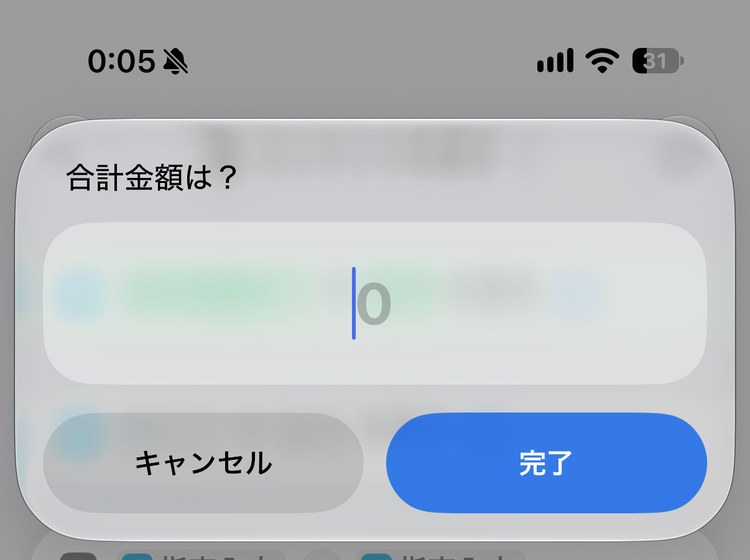
実行すると、まず「合計金額は?」と聞かれます。数字のキーボードが出るので、金額を入れて「完了」をタップします。続けて「何人?」と聞かれるので、人数を入れます。
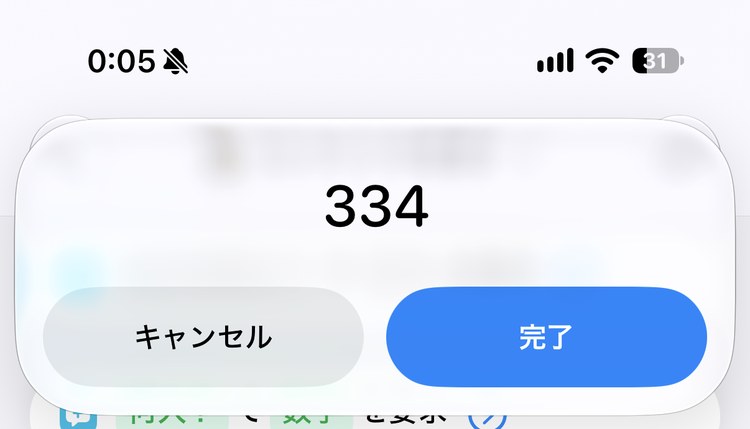
2つとも入れると、1人あたりの金額が表示されます。たとえば合計が1000、人数が3なら、1000÷3=333.33…を切り上げて334になります。
切り方を変える
| やりたいこと | 変えるところ |
|---|---|
| 1円未満を切り捨てたい | 「端数を処理」のモードを「常に切り捨て」にする |
| 四捨五入したい | モードを「標準」にする |
ポイント
切り上げにしておくと、集めた金額が合計より少なくなることがありません。余ったぶんは、幹事の人がもらうなどの決め方ができます。
計算のアクションは計算のアクション、「端数を処理」は数字のアクション、「入力を要求」はスクリプティングの基本アクションにまとめています。