
ビデオの音声だけを取り出すショートカット
撮ったビデオの、音だけがほしいことがあります。ビデオを選ぶと、音声だけのファイルにして保存するショートカットを作ります。
このショートカットでできること
- 写真アプリのビデオを選ぶと、音声だけを取り出す
- 取り出した音声を、ファイルアプリに保存する
- iOS 27 の画面で確認しています
並べるアクション
新しいショートカットを作り、次のアクションを上から順に追加します。アクションの探し方と追加のしかたはショートカットの作り方の基本で説明しています。
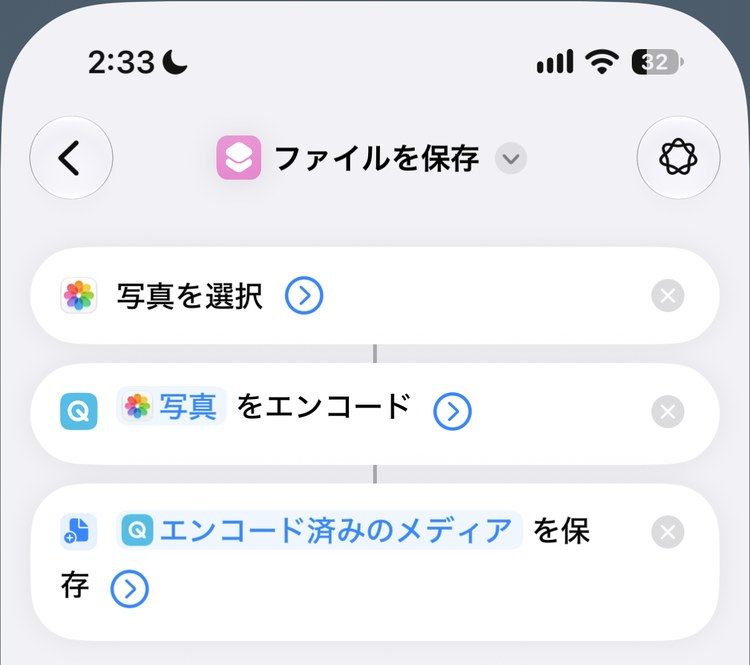
- 写真を選択
- メディアをエンコード
- ファイルを保存
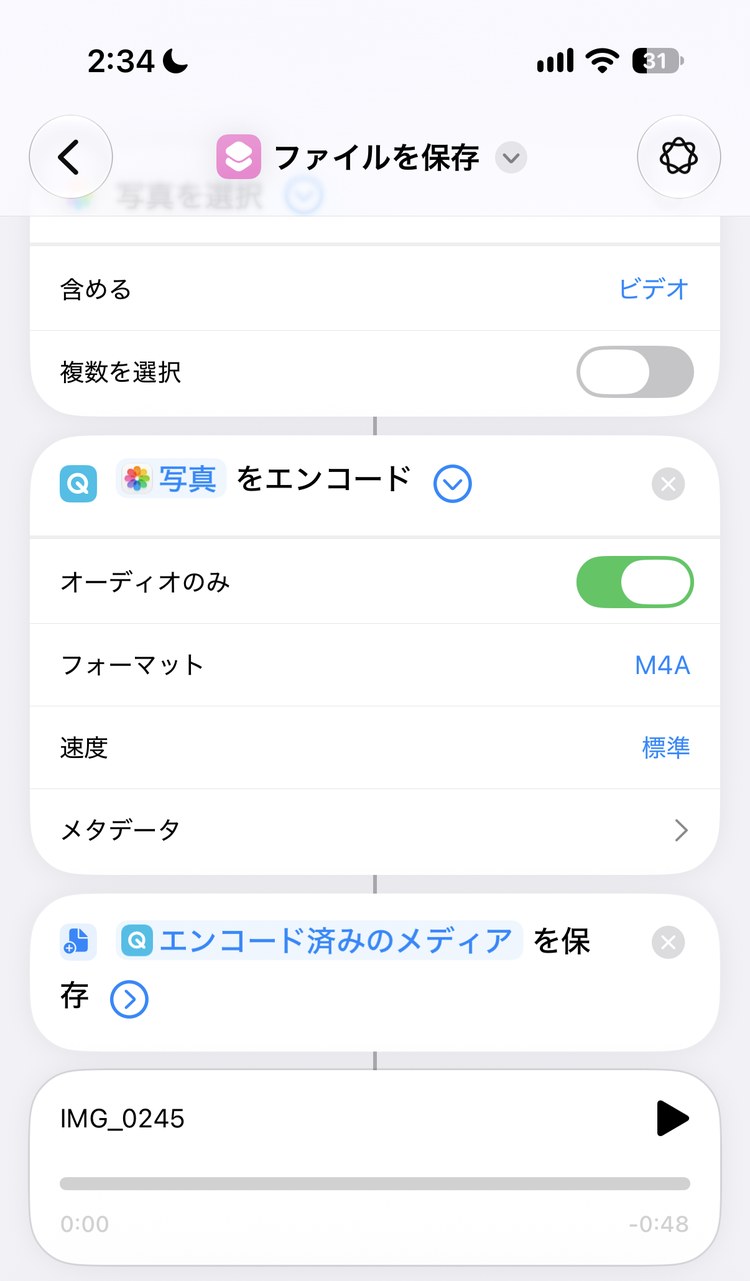
3つを並べると、2つ目は「写真 をエンコード」、3つ目は「エンコード済みのメディア を保存」と表示されます。
各アクションの設定
写真を選択
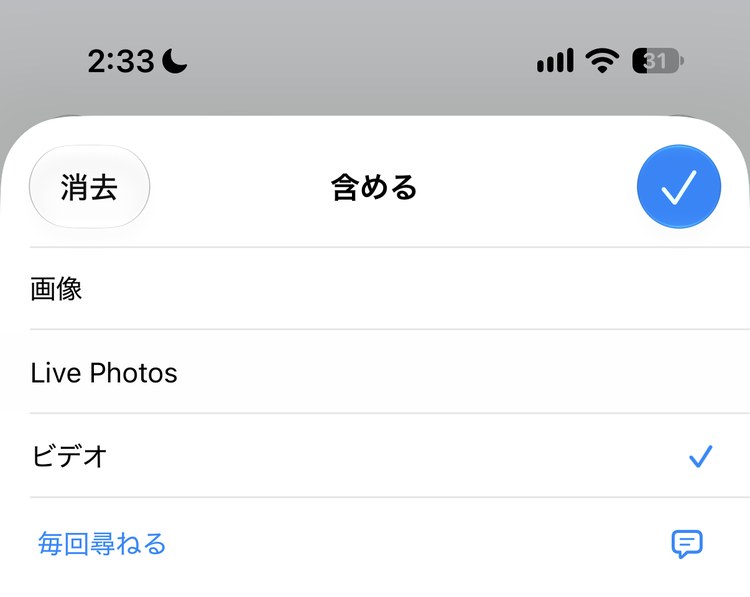
右の丸い「∨」をタップし、「含める」をタップします。最初は「画像」「Live Photos」「ビデオ」の3つにチェックが付いています。「画像」と「Live Photos」をタップしてチェックを外し、「ビデオ」だけにして、右上のチェックをタップします。
メディアをエンコード
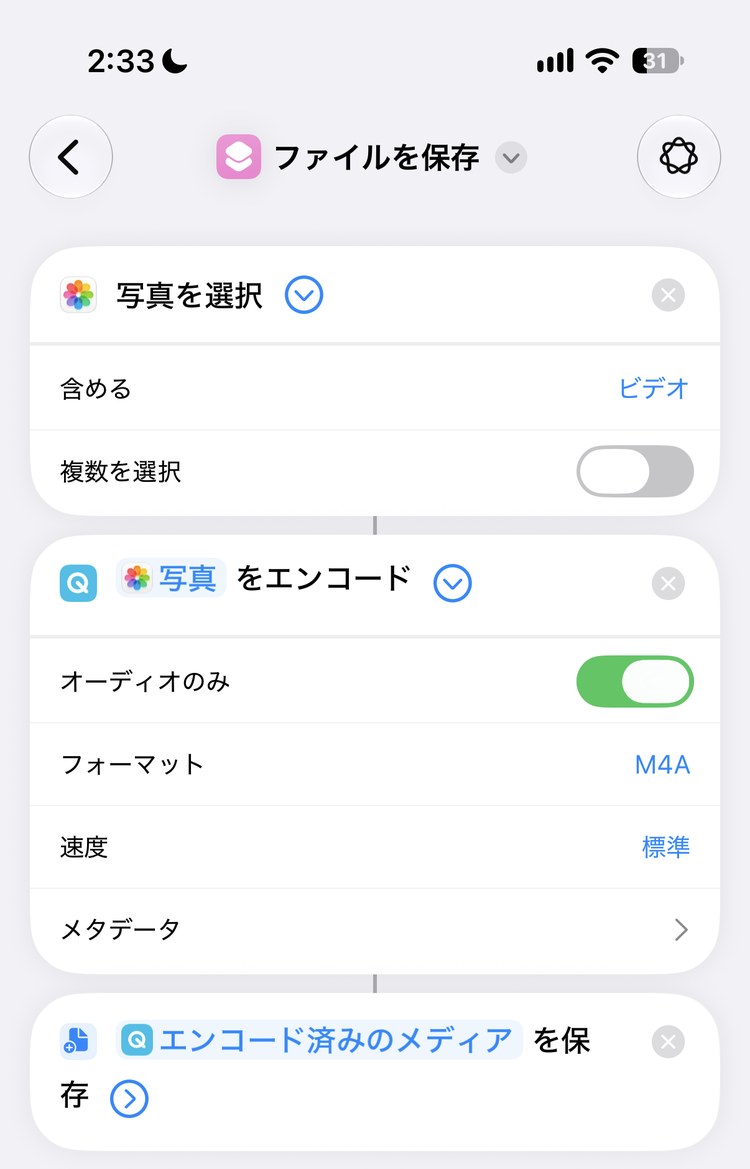
右の丸い「∨」をタップして、「オーディオのみ」をオンにします。
| 項目 | 設定する内容 |
|---|---|
| オーディオのみ | オンにする |
| フォーマット | 「M4A」のまま |
| 速度 | 「標準」のまま |
ファイルを保存
「エンコード済みのメディア を保存」になっていれば、そのままで使えます。
実行する
実行してビデオを選びます。保存する場所を選ぶ画面が出るので、フォルダを選びます。終わると、いちばん下に取り出した音声が表示され、右の「▶」で聞けます。
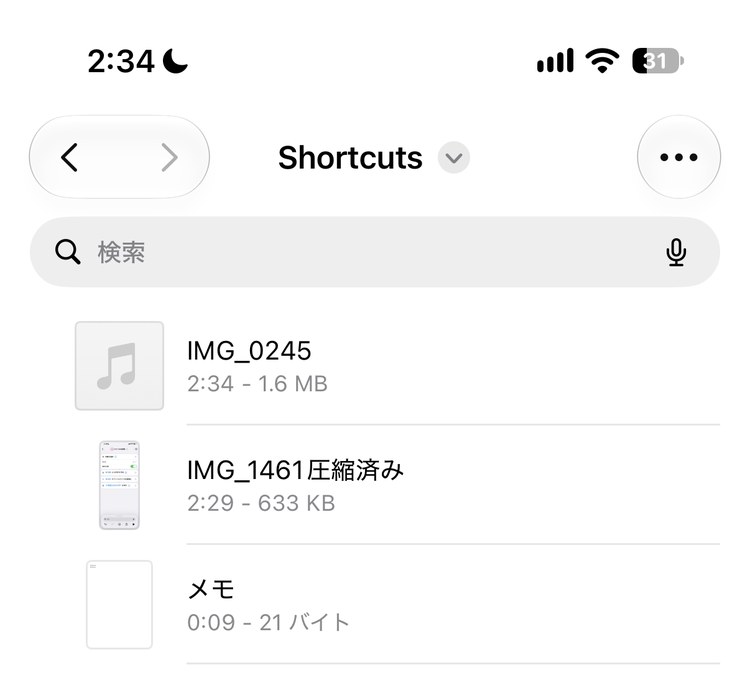
ファイルアプリを開くと、音符のマークが付いた音声のファイルができています。
長いビデオほど、取り出すのに時間がかかります。まずは短いビデオで試して、動きを確かめてください。
「メディアをエンコード」は、アクション図鑑のビデオのアクションで説明しています。