

ショートカットの「測定」アクション
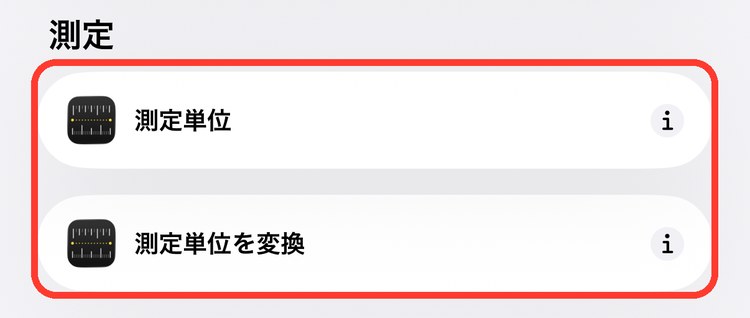
スクリプティング › 測定の2個は、「5 km」「180 cm」のような単位の付いた数値をあつかうアクションです。キロメートルをマイルに、摂氏を華氏に、といった単位の変換ができます。
メモ
iOS 27 の画面で確認しています。
測定のアクション一覧
| アクション | できること |
|---|---|
| 測定単位 | 数値に単位を付けた「測定値」を作る |
| 測定単位を変換 | 測定値を、同じ種類の別の単位に変換する |
アクションの追加画面で「スクリプティング」をタップすると、「測定」の見出しの下に並んでいます。アクションの追加のしかたはショートカットの作り方の基本で紹介しています。
測定単位
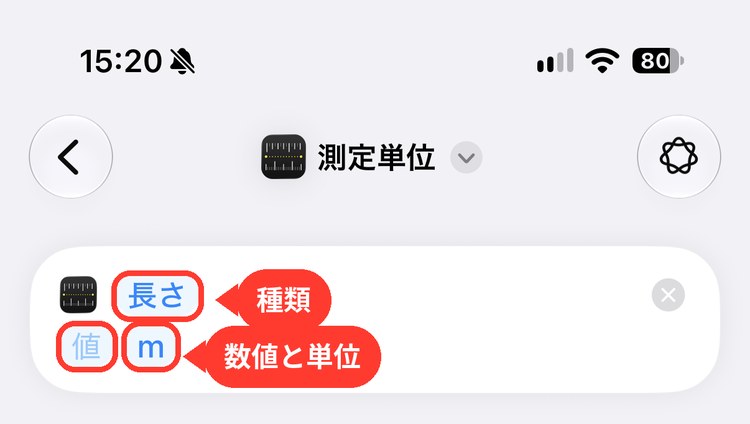
数値に単位を付けた「測定値」を作ります。追加すると「長さ」「値 m」と表示されます。上の「長さ」で測るものの種類を、下の「値」と「m」で数値と単位を決めます。
設定できること
| 項目 | 内容 |
|---|---|
| 種類 | 長さ・質量(重さ)・温度・速度・体積・面積・継続時間・情報ストレージ(データ量)・エネルギー・角度など。電気(電流・電位差など)や照度、燃料効率まで選べる |
| 値 | 数値。入力するか、前のアクションの結果や変数などから選ぶ |
| 単位 | 種類に合わせて選ぶ。長さなら、キロメートル・メートル・センチメートル・ミリメートル・インチ・フィート・ヤード・マイル・海里・光年など |
測定単位を変換
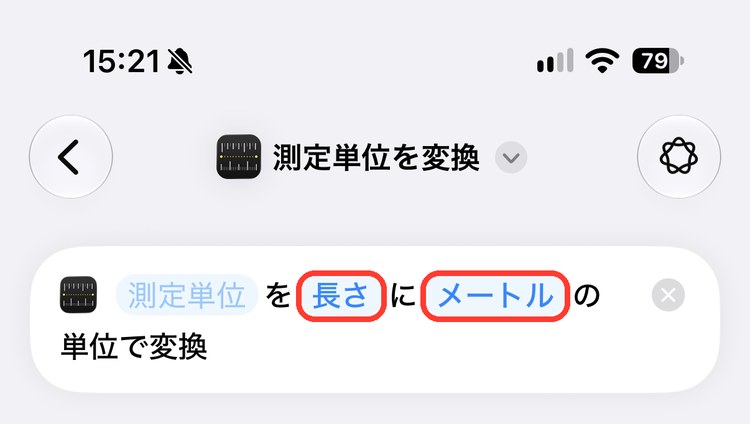
測定値を、同じ種類の別の単位に変換します。追加すると「測定単位 を 長さ に メートル の単位で変換」と表示されます。
設定できること
| 項目 | 内容 |
|---|---|
| 測定単位 | 変換するもとの測定値。前の「測定単位」アクションの結果などを選ぶ |
| 種類 | 測定値の種類(長さ・温度など) |
| 単位 | 変換したい単位 |
ポイント
変換できるのは同じ種類どうし(長さ→長さ、温度→温度)だけです。長さを重さに変える、といったことはできません。
使い方の例:マイルをキロメートルに変換する
- 「入力を要求」を追加し、種類を「数字」、プロンプトを「何マイル?」にする
- 「測定単位」を追加し、種類を「長さ」、値に「入力を要求」の結果、単位を「マイル」にする
- 「測定単位を変換」を追加し、「測定単位」に2の結果、種類を「長さ」、単位を「キロメートル」にする
- 「コンテンツを表示」を追加し、「コンテンツ」に「測定単位を変換」の結果を選ぶ
実行してマイル数を入れると、キロメートルに変換した結果が表示されます。2と3の単位を「華氏」と「摂氏」(種類は温度)に変えれば、温度の変換にもなります。
海外のレシピや製品の説明で、インチやポンドが出てきたときに使えます。よく使う組み合わせごとにショートカットを分けておくと、単位を選ぶ手間もなくなります。
やりたいことから選ぶ
| こんなとき | 使うアクション |
|---|---|
| 数値に単位を付けたい | 測定単位 |
| 別の単位に変換したい | 測定単位を変換 |
ほかの分類のアクションは、アクション図鑑の目次から探せます。