

写真をまとめてzipにして送るショートカット
写真を何枚も送るとき、1つのファイルにまとまっていると、受け取る側は保存が1回ですみます。写真を選ぶと、1つのzipファイルにまとめて共有シートを開くショートカットを作ります。
このショートカットでできること
- 写真を何枚か選ぶと、1つのzipファイルにまとめる
- zipファイルの名前を決めておける
- そのまま共有シートを開いて、送り先を選べる
- iOS 27 の画面で確認しています
並べるアクション
新しいショートカットを作り、次のアクションを上から順に追加します。アクションの探し方と追加のしかたはショートカットの作り方の基本で説明しています。
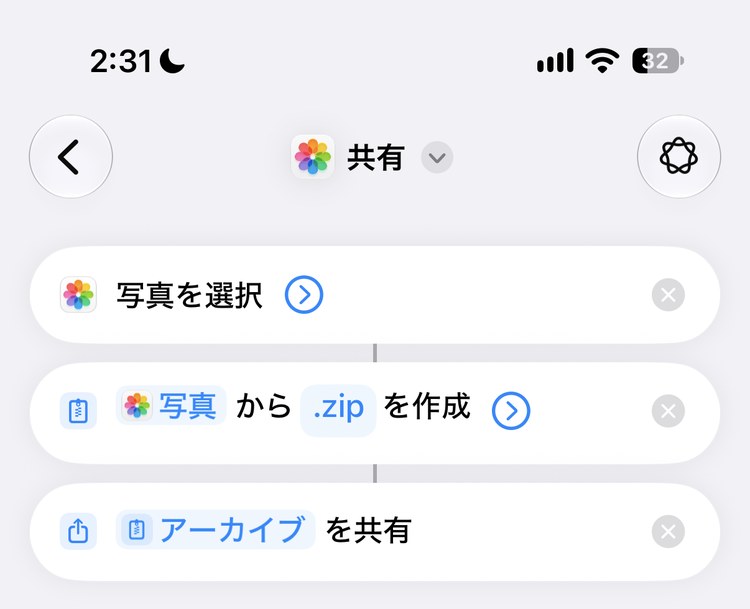
- 写真を選択
- アーカイブを作成
- 共有
3つを並べると、2つ目は「写真 から .zip を作成」、3つ目は「アーカイブ を共有」と表示されます。
各アクションの設定
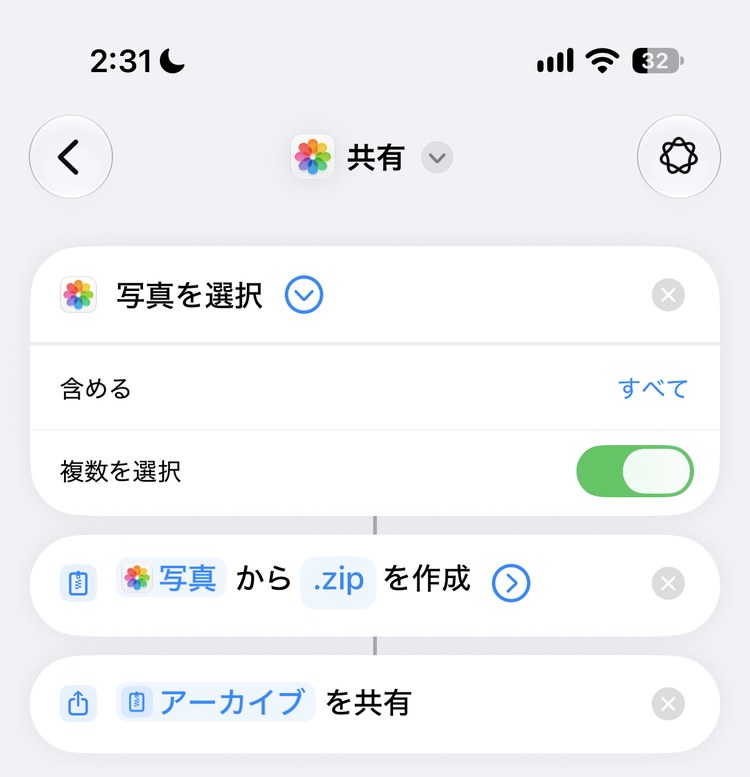
写真を選択
右の丸い「∨」をタップして、「複数を選択」をオンにします。
アーカイブを作成
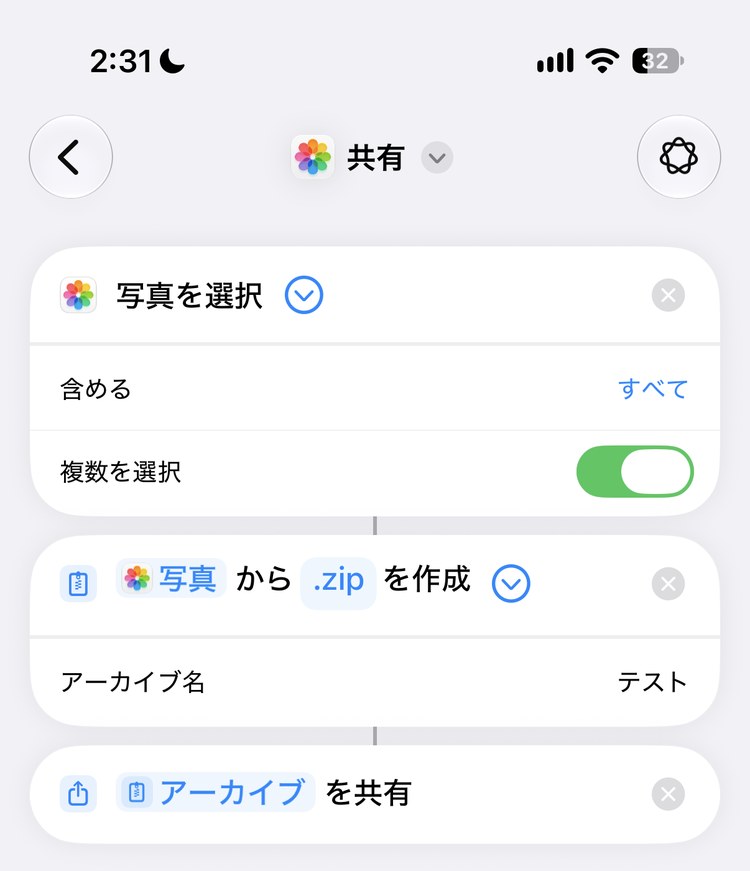
右の丸い「∨」をタップすると、「アーカイブ名」が出ます。ここに入れた文字が、zipファイルの名前になります。ここでは「テスト」と入れました。
共有
「アーカイブ を共有」になっていれば、そのままで使えます。
実行する
実行して写真を選ぶと、共有シートが開きます。上に、アーカイブ名に入れた名前と「ZIPアーカイブ」、ファイルの大きさが出ます。ここから AirDrop やメールなど、送り方を選びます。
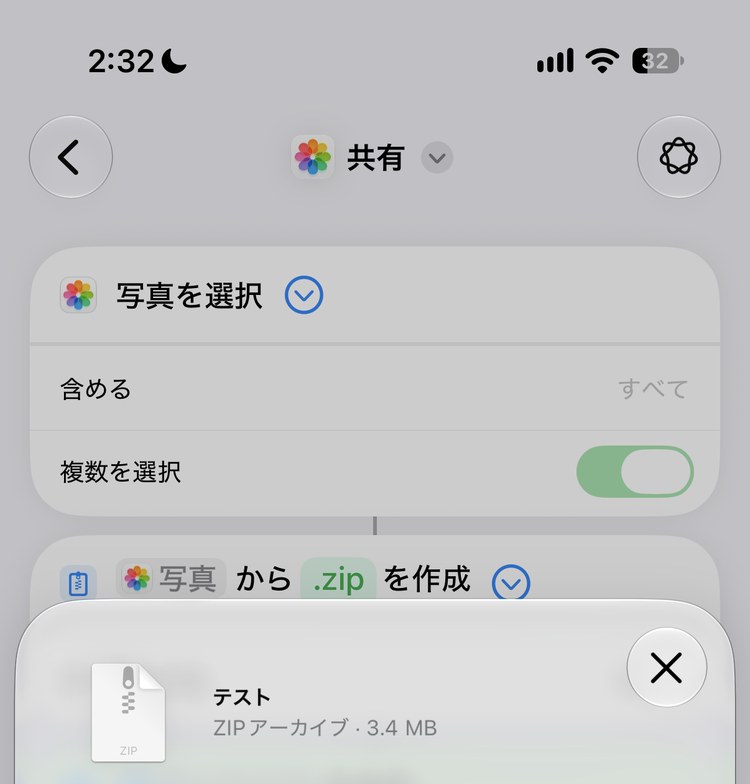
枚数が多いと、zipファイルも大きくなります。送る前に共有シートの上に出る大きさを見ておくと安心です。
「アーカイブを作成」は、アクション図鑑のアーカイブのアクションで説明しています。写真を小さくしてから送りたいときは、写真を小さくしてから共有するショートカットを見てください。