写真をまとめて1つのPDFにするショートカット
紙の書類を何枚か撮って、1つのファイルにして送りたいことがあります。写真を選ぶと、PDFにして、サイズを小さくしてから保存するショートカットを作ります。
このショートカットでできること
- 写真を選ぶと、PDFを作る
- PDFのファイルサイズを小さくする
- できたPDFを、ファイルアプリに保存する
- iOS 27 の画面で確認しています
並べるアクション
新しいショートカットを作り、次のアクションを上から順に追加します。アクションの探し方と追加のしかたはショートカットの作り方の基本で説明しています。
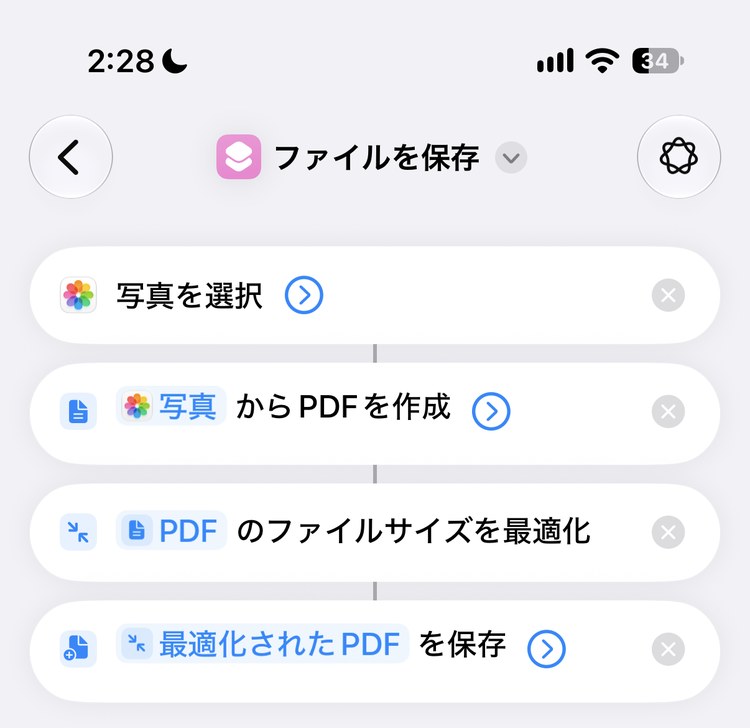
- 写真を選択
- PDFを作成
- PDFのファイルサイズを最適化
- ファイルを保存
4つを並べると、「写真 から PDF を作成」「PDF のファイルサイズを最適化」「最適化された PDF を保存」と表示されます。前のアクションの結果が、自動で次に入っています。
各アクションの設定
写真を選択
右の丸い「∨」をタップすると、「含める」と「複数を選択」が出ます。「複数を選択」をオンにします。オフのままだと、写真を1枚しか選べません。
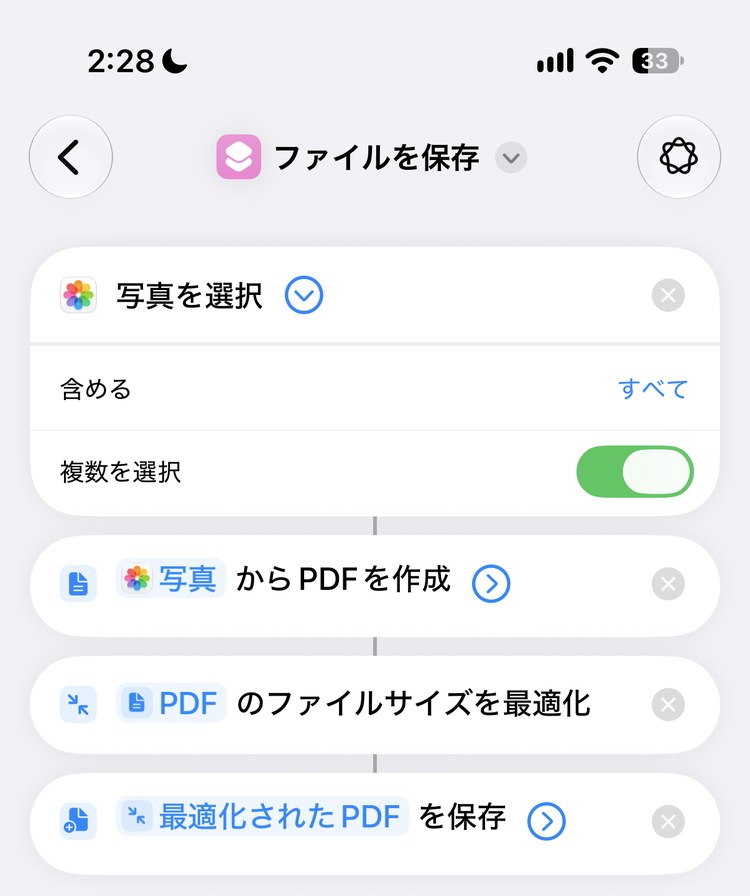
PDFを作成 / PDFのファイルサイズを最適化 / ファイルを保存
3つとも、並べたときのままで使えます。
実行する
- 実行して、PDFにしたい写真を選ぶ
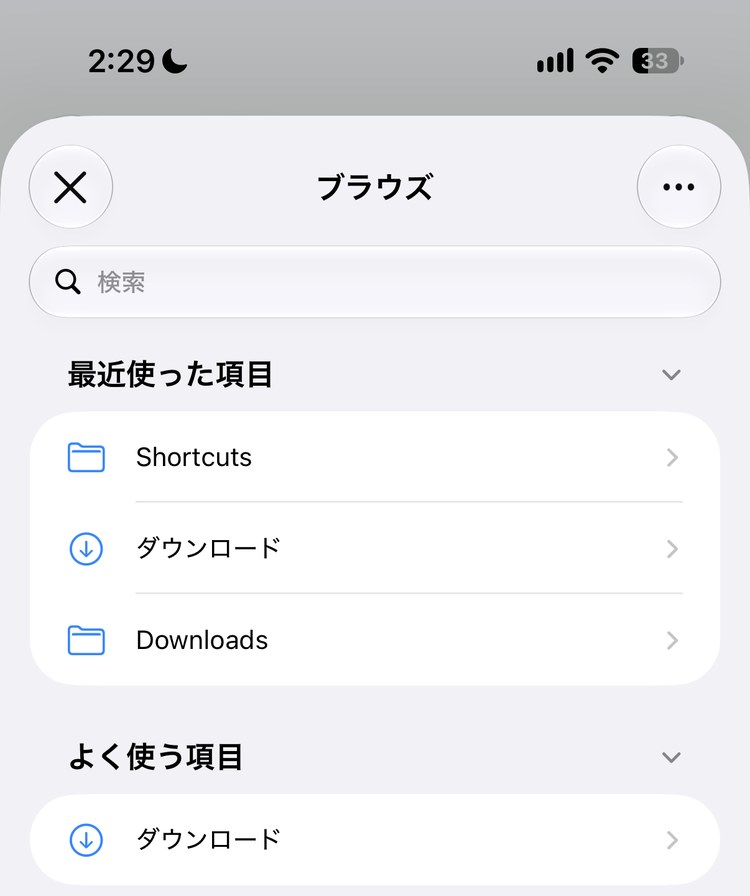
- 保存する場所を選ぶ画面が出るので、フォルダを選ぶ
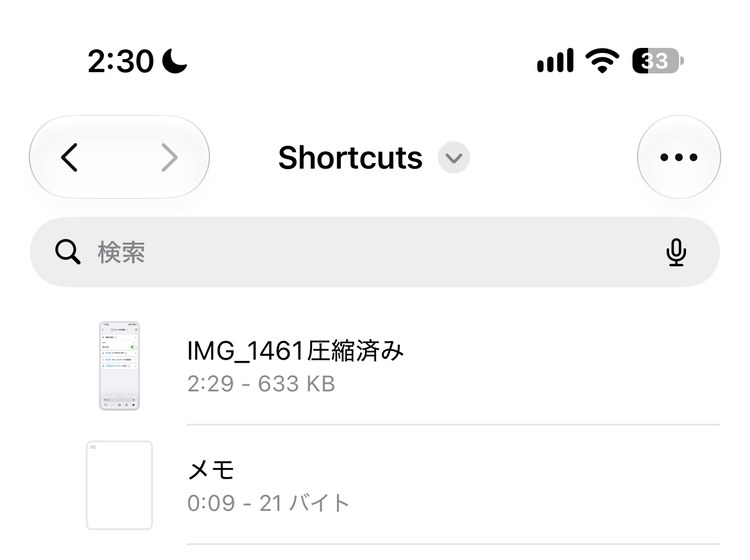
保存したフォルダをファイルアプリで開くと、PDFができています。写真を3枚選ぶと、3ページの PDF が1つできます。画像の例では、「Shortcuts」フォルダに「IMG_1461圧縮済み」という名前で保存されています。