

ショートカットの「計算」アクション
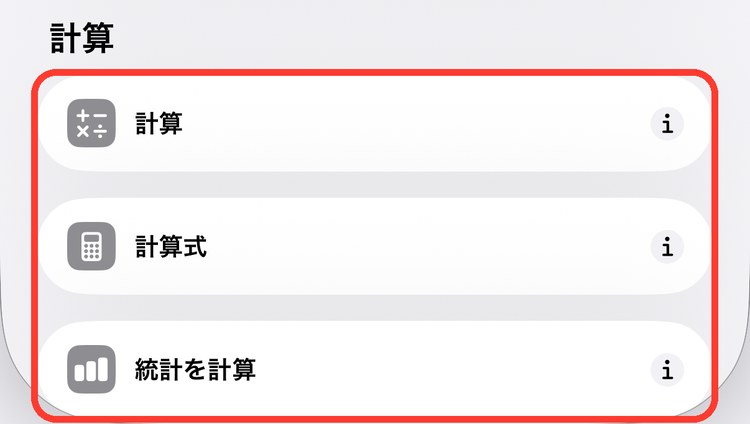
スクリプティング › 計算には3個のアクションがあります。2つの数字で計算する、式をそのまま計算する、たくさんの数字から平均や合計を出す。この3つです。
メモ
iOS 27 の画面で確認しています。
計算のアクション一覧
| アクション | できること |
|---|---|
| 計算 | 2つの数字で、足し算・引き算・掛け算・割り算などをする |
| 計算式 | 「7 + 7」のような式を、そのまま計算する |
| 統計を計算 | たくさんの数字の平均・合計・最大値などを出す |
アクションの追加画面で「スクリプティング」をタップすると、「計算」の見出しの下に並んでいます。アクションの追加のしかたはショートカットの作り方の基本で紹介しています。
計算
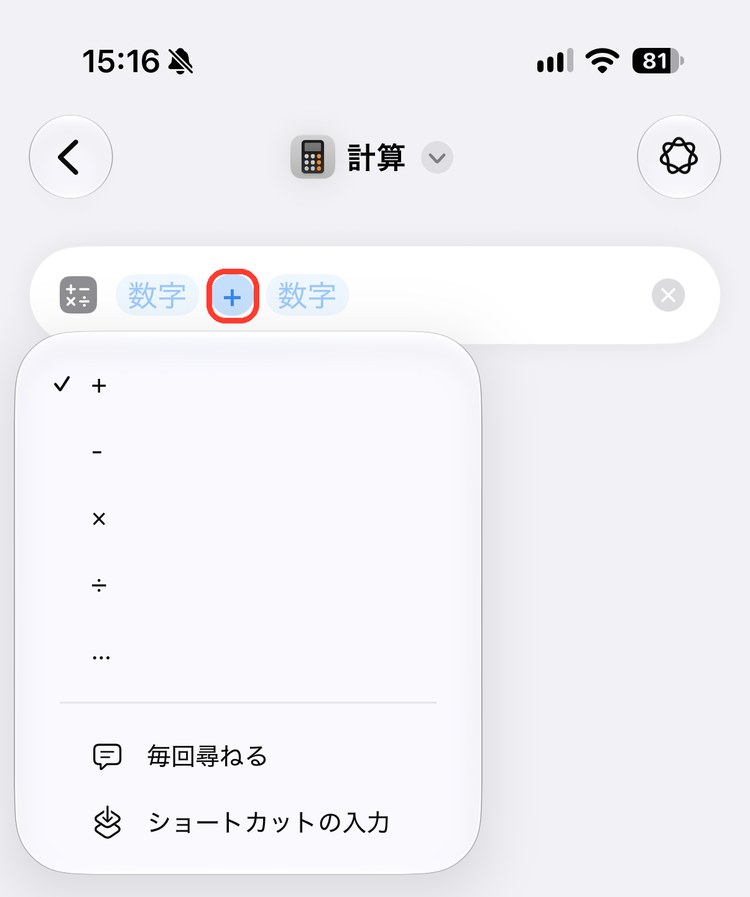
2つの数字で計算します。追加すると「数字 + 数字」と表示されます。まん中の「+」をタップすると、計算のしかたを選べます。
設定できること
| 項目 | 内容 |
|---|---|
| 数字(左) | 計算のもとになる数字。前のアクションの結果を受け取ることが多い |
| 計算のしかた | +(足す)・−(引く)・×(掛ける)・÷(割る)。「…」を選ぶと「科学演算」が出て、そのほかの計算も選べる |
| 数字(右) | 足したり掛けたりする数字。入力するか、変数などから選ぶ |
「…」で選べる科学演算
計算のしかたで「…」を選ぶと、「科学演算」の設定が出ます。選べるのは次のような計算です。
| 科学演算 | 意味 |
|---|---|
| 係数 | 割り算の余り(例:10 を 3 で割った余りは 1) |
| x^2 / x^3 / x^y | 2乗 / 3乗 / y乗 |
| √x / ∛x | 平方根 / 立方根 |
| abs(x) | 絶対値(マイナスを取った数) |
| そのほか | e^x・10^x・ln(x)・log(x)・x!・sin(x)・cos(x)・tan(x) |
メモ
「係数」という名前ですが、中身は割り算の余りです。2で割った余りが0か1かを見れば、偶数か奇数かを調べられます。
計算式
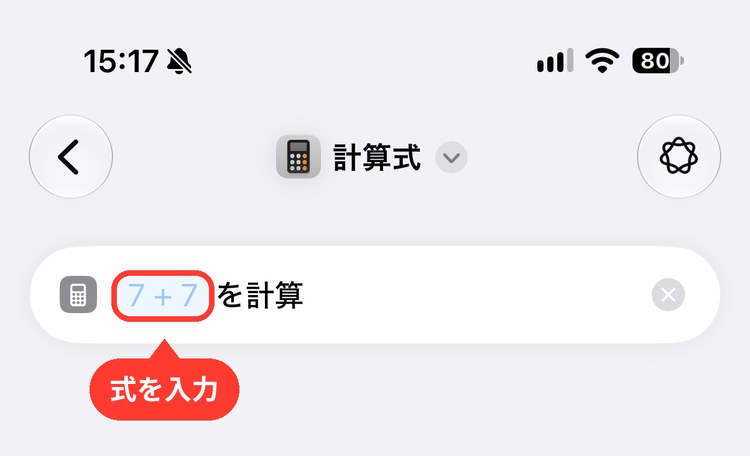
式を書いて、そのまま計算します。追加すると「7 + 7 を計算」と表示されるので、「7 + 7」のところに計算したい式を入れます。式の中に変数を入れることもできます。
設定できること
| 項目 | 内容 |
|---|---|
| 式 | 計算する式。+ − × ÷ やかっこを使える。例:(変数 + 500) × 1.1 |
ポイント
計算が2回以上続くなら、「計算」をいくつも並べるより「計算式」で1つの式にしたほうが、あとで見直すときに分かりやすくなります。
統計を計算
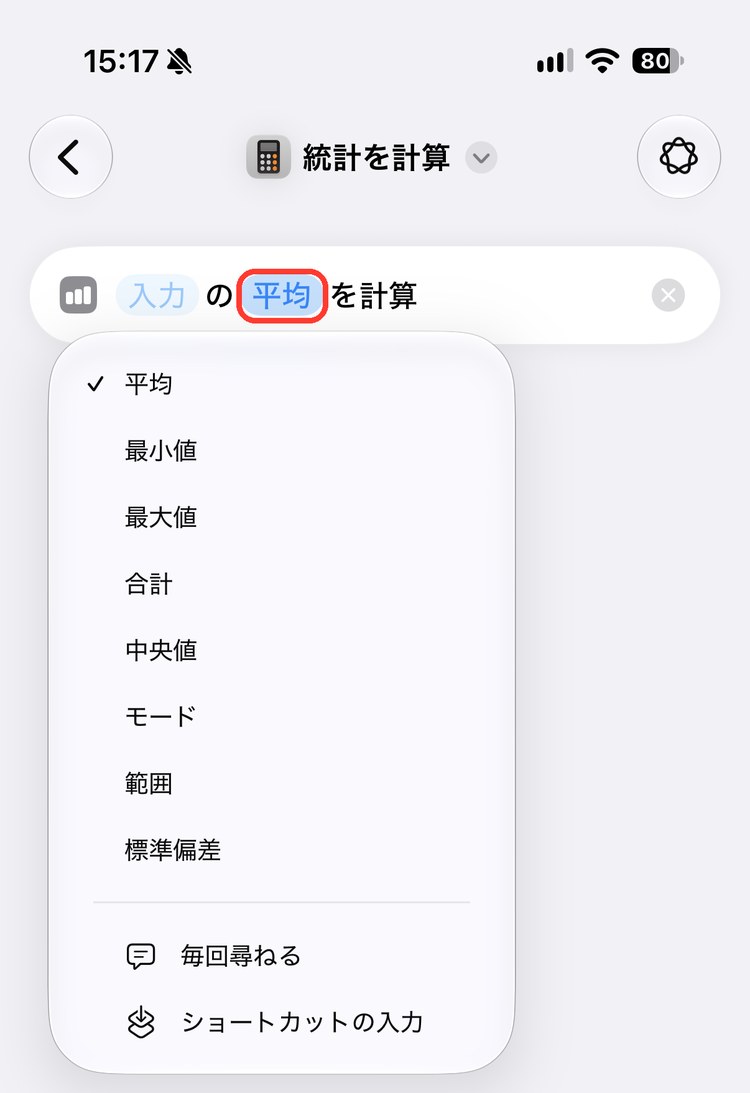
たくさんの数字(リスト)から、平均や合計などを出します。追加すると「入力 の 平均 を計算」と表示されます。
設定できること
| 項目 | 内容 |
|---|---|
| 入力 | 数字のリスト。前のアクションの結果や変数などから選ぶ |
| 出すもの | 平均・最小値・最大値・合計・中央値・モード(いちばん多く出てくる数)・範囲(最大値と最小値の差)・標準偏差から選ぶ |
数字のリストの作り方はリストの記事で紹介しています。
使い方の例:割り勘を計算する
- 「入力を要求」を追加し、種類を「数字」、プロンプトを「合計金額は?」にする
- もう一つ「入力を要求」を追加し、種類を「数字」、プロンプトを「何人?」にする
- 「計算式」を追加し、式に「1つ目の入力 ÷ 2つ目の入力」を入れる(変数を選択から、それぞれの「入力を要求」の結果を選ぶ)
- 「端数を処理」を追加し、位を「整数」、モードを「常に切り上げ」にする
- 「コンテンツを表示」を追加し、「コンテンツ」に「端数を処理」の結果を選ぶ
実行して金額と人数を入れると、1人あたりの金額(1円未満は切り上げ)が表示されます。「端数を処理」は数字の記事、「入力を要求」「コンテンツを表示」はスクリプティングの基本の記事で紹介しています。
4のモードを「常に切り捨て」にすると、1円未満を切り捨てた金額になります。「位」を「100の位」にすれば、100円単位の割り勘にもできます。
やりたいことから選ぶ
| こんなとき | 使うアクション |
|---|---|
| 2つの数字を足したり割ったりしたい | 計算 |
| 式をまとめて計算したい | 計算式 |
| 平均・合計・最大値などを出したい | 統計を計算 |
ほかの分類のアクションは、アクション図鑑の目次から探せます。