

ショートカットの「数字」アクション
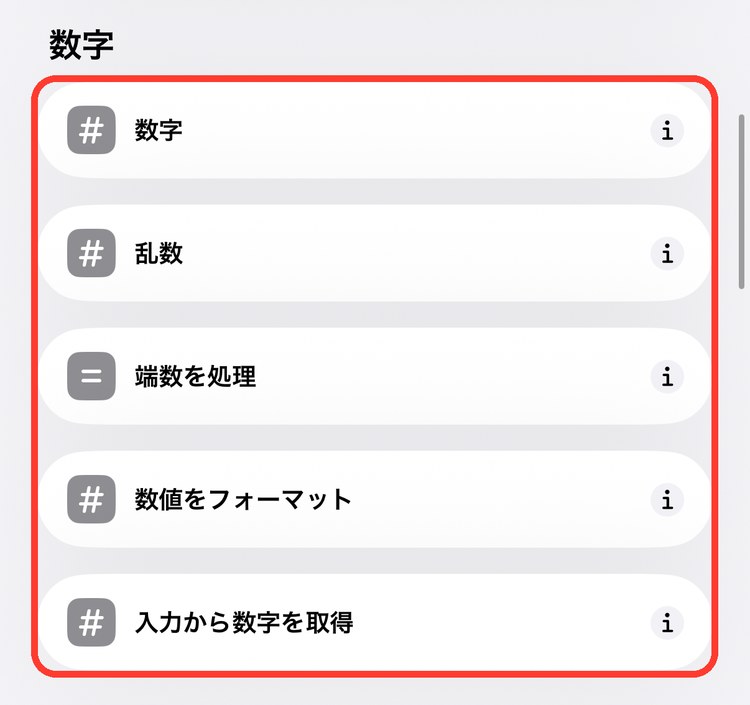
スクリプティング › 数字には5個のアクションがあります。数字を用意する、ランダムな数を作る、四捨五入する、小数の桁をそろえる、文章から数字を取り出す。数字をあつかうときの基本です。
メモ
iOS 27 の画面で確認しています。
数字のアクション一覧
| アクション | できること |
|---|---|
| 数字 | 数字を1つ用意する |
| 乱数 | 最小値から最大値までの間で、ランダムな数を作る |
| 端数を処理 | 四捨五入・切り上げ・切り捨てをする |
| 数値をフォーマット | 小数点以下の桁数をそろえる |
| 入力から数字を取得 | テキストなどから数字を取り出す |
アクションの追加画面で「スクリプティング」をタップすると、「数字」の見出しの下に並んでいます。アクションの追加のしかたはショートカットの作り方の基本で紹介しています。
数字
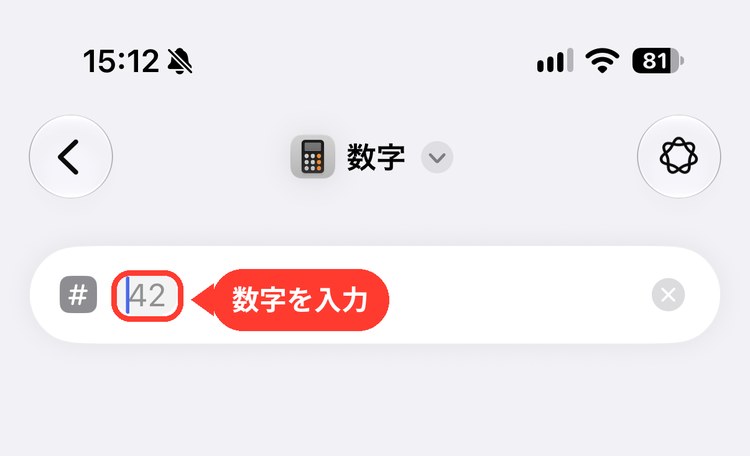
数字を1つ用意します。追加すると「42」と薄く表示された入力欄が出るので、タップして数字を入れます。
設定できること
| 項目 | 内容 |
|---|---|
| 数字 | 使いたい数字。キーボードの上の「+/−」でマイナスにできる。変数やクリップボードを入れることもできる |
ポイント
同じ数字をいくつかのアクションで使うなら、「数字」で用意しておくと、あとで変えるときに1か所直すだけで済みます。
乱数
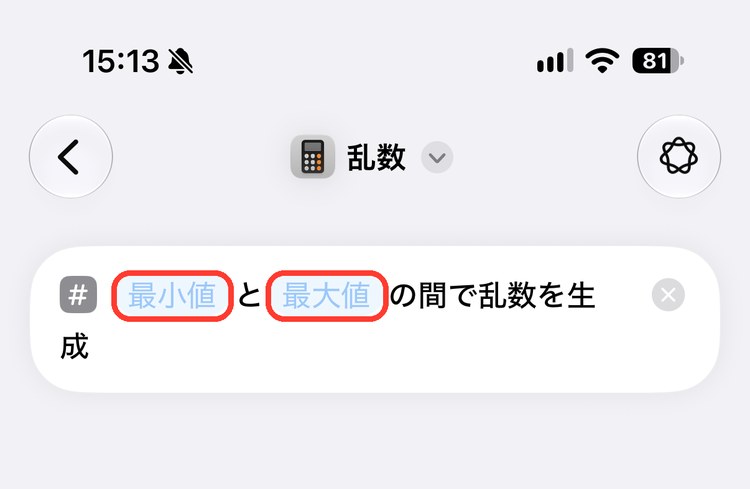
決めた範囲の中から、ランダムな数を作ります。追加すると「最小値 と 最大値 の間で乱数を生成」と表示されます。
設定できること
| 項目 | 内容 |
|---|---|
| 最小値 | いちばん小さい数(この数も出る) |
| 最大値 | いちばん大きい数(この数も出る) |
使い方の例:サイコロをふる
- 「乱数」を追加し、最小値を「1」、最大値を「6」にする
- 「コンテンツを表示」を追加し、「コンテンツ」に「乱数」の結果を選ぶ
実行するたびに、1〜6のどれかが表示されます。「コンテンツを表示」はスクリプティングの基本の記事で紹介しています。
最大値を「100」にすれば、1〜100の数あてゲームのお題にもなります。
端数を処理
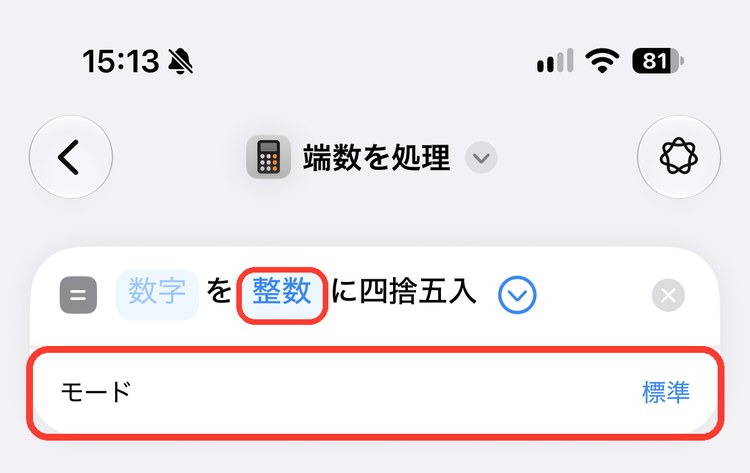
数字の端数を、四捨五入・切り上げ・切り捨てします。追加すると「数字 を 整数 に四捨五入」と表示されます。右の丸い「∨」をタップすると、「モード」の設定が出ます。
設定できること
| 項目 | 内容 |
|---|---|
| 数字 | 処理する数字。前のアクションの結果や変数などから選ぶ |
| 位 | どの位にそろえるか。整数のほか、10の位・100の位・1000・1万…、10分の1・100分の1・1000分の1…などから選ぶ |
| モード | 標準(四捨五入)・常に切り上げ・常に切り捨てから選ぶ |
| 例:123.456 を処理すると | 結果 |
|---|---|
| 整数 / 標準 | 123 |
| 100分の1 / 標準 | 123.46 |
| 10の位 / 標準 | 120 |
| 整数 / 常に切り上げ | 124 |
数値をフォーマット
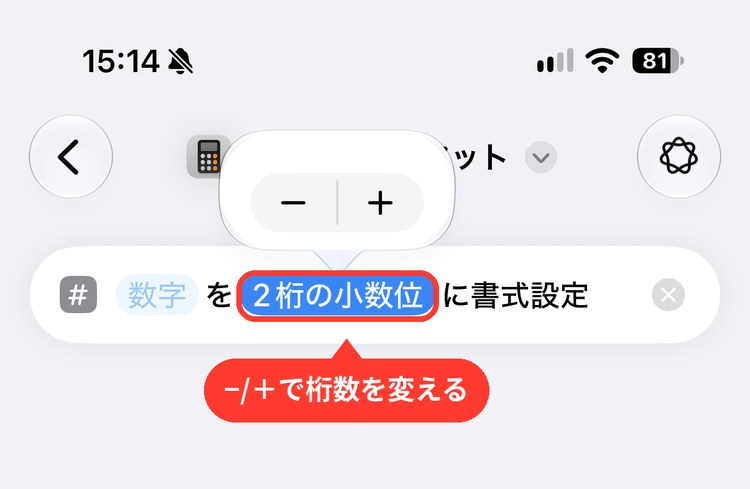
小数点以下の桁数をそろえます。追加すると「数字 を 2桁の小数位 に書式設定」と表示されます。
設定できること
| 項目 | 内容 |
|---|---|
| 数字 | 書式をそろえる数字。前のアクションの結果や変数などから選ぶ |
| 小数位 | 小数点以下を何桁にするか。タップして出る「−」「+」で変える |
メモ
「端数を処理」は数字そのものを丸めます。「数値をフォーマット」は、表示や通知に出すときの見た目をそろえるためのものです。
入力から数字を取得
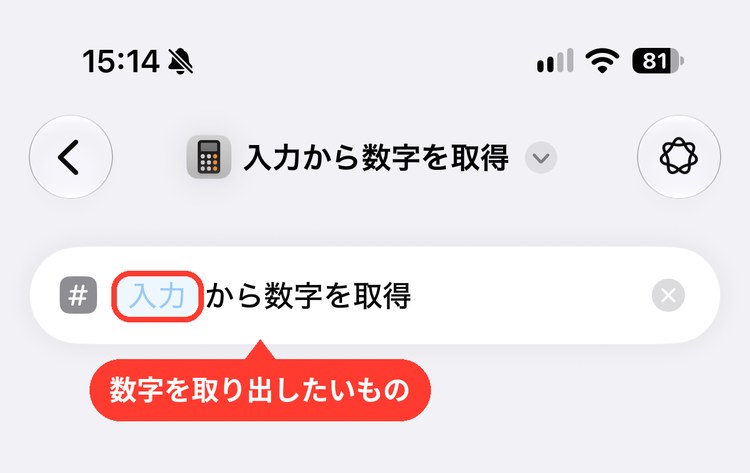
テキストなどから数字を取り出します。コピーした文章や入力してもらった文字を、計算に使える数字にしたいときに使います。追加すると「入力 から数字を取得」と表示されます。
設定できること
| 項目 | 内容 |
|---|---|
| 入力 | 数字を取り出すもの。前のアクションの結果・クリップボードなどから選ぶ |
やりたいことから選ぶ
| こんなとき | 使うアクション |
|---|---|
| 決まった数字を用意したい | 数字 |
| ランダムな数がほしい | 乱数 |
| 四捨五入・切り上げ・切り捨てしたい | 端数を処理 |
| 小数の桁をそろえて表示したい | 数値をフォーマット |
| 文章などから数字を取り出したい | 入力から数字を取得 |
ほかの分類のアクションは、アクション図鑑の目次から探せます。