

ショートカットの「変数」アクション
スクリプティング › 変数にあるアクションは「変数を設定」「変数を取得」「変数に追加」の3個です。
変数は、名前を付けた入れ物です。入力した文字やアクションの結果をしまっておいて、あとのアクションで名前を指定して取り出せます。
メモ
iOS 27 の画面で確認しています。
変数のアクション一覧
| アクション | できること |
|---|---|
| 変数を設定 | 変数に値を入れる(前に入っていたものは置きかわる) |
| 変数を取得 | 変数の中身を取り出して、次のアクションに渡す |
| 変数に追加 | 変数に値を足していく(前に入っていたものは残る) |
アクションの追加画面で「スクリプティング」をタップすると、「変数」の見出しの下に並んでいます。アクションの追加のしかたはショートカットの作り方の基本を見てください。
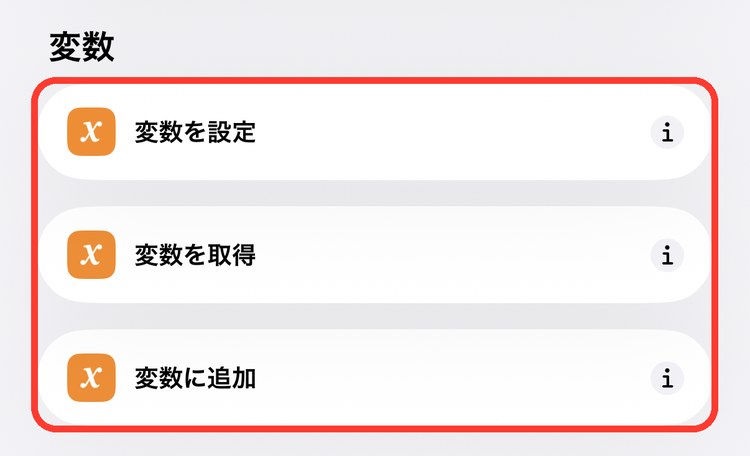
変数を設定
変数に名前を付けて、値を入れます。追加すると「変数 変数名 を 入力 に設定」と表示されます。
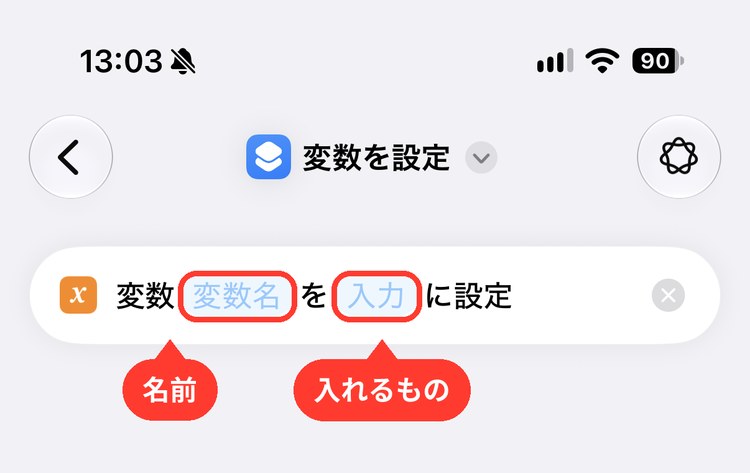
設定できること
| 項目 | 内容 |
|---|---|
| 変数名 | 変数の名前。タップして自由に入力する |
| 入力 | 変数に入れるもの。前のアクションの結果や、クリップボード・現在の日付などから選ぶ |
設定した変数は、それより下のアクションの入力欄で「変数を選択」をタップすると、名前で選べるようになります。
ポイント
同じ名前でもう一度「変数を設定」すると、前の値は消えて新しい値に置きかわります。前の値を残したまま足したいときは「変数に追加」を使います。
変数を取得
変数の中身を取り出して、次のアクションに渡します。追加すると「変数 を取得」と表示されるので、「変数」をタップして取り出す変数を選びます。
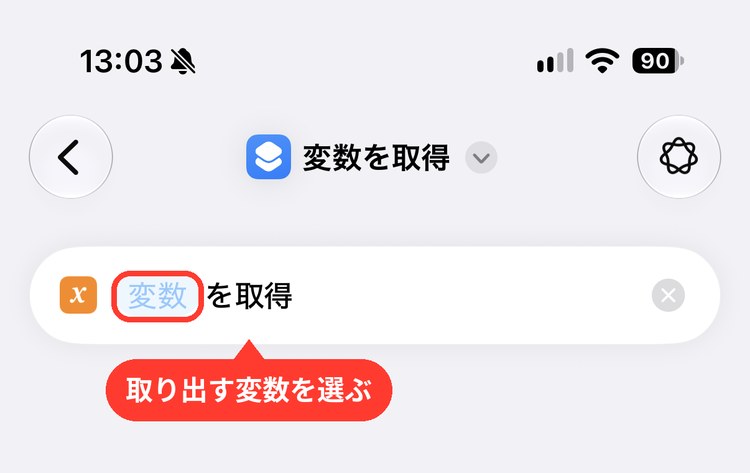
設定できること
| 項目 | 内容 |
|---|---|
| 変数 | 取り出す変数。「変数を設定」で作った変数のほか、クリップボードや現在の日付なども選べる |
メモ
たいていのアクションは入力欄の「変数を選択」から直接変数を指定できるので、「変数を取得」を使わなくても作れることが多いです。出番があるのは、入力欄がなく、すぐ上のアクションの結果をそのまま受け取るアクションに変数を渡したいときです。
変数に追加
変数に値を足していきます。前に入っていたものは消えずに残り、そのうしろに追加されます。繰り返しの中で使うとリストが作れます。追加すると「入力 を 変数名 に追加」と表示されます。
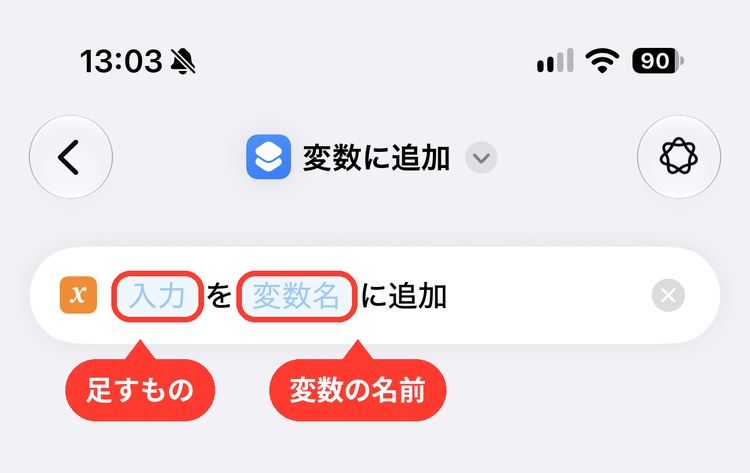
設定できること
| 項目 | 内容 |
|---|---|
| 入力 | 足すもの。前のアクションの結果や、クリップボード・現在の日付などから選ぶ |
| 変数名 | 足す先の変数の名前。まだない名前を入れると、新しく作られる |
使い方の例:買うものを3つ入力して、まとめて表示する
- 「繰り返す」を追加し、「+」で回数を「3回」にする
- 「繰り返す」と「繰り返しの終了」のあいだに「入力を要求」を入れ、プロンプトを「買うものは?」にする
- そのすぐ下に「変数に追加」を入れ、「入力」に「入力を要求」の結果、「変数名」に「買い物」と入力する
- 「繰り返しの終了」の下に「コンテンツを表示」を入れ、「コンテンツ」に変数「買い物」を選ぶ
実行すると入力欄が3回出て、最後に3つまとめて表示されます。「繰り返す」は制御フローの記事、「入力を要求」「コンテンツを表示」はスクリプティングの基本の記事で紹介しています。
変数名は「変数1」のままにせず、「買い物」「回数」のように中身が分かる名前にしておくと、あとで見直したときにどこで何を使っているかすぐ分かります。
「設定」と「追加」の違い
| 変数を設定 | 変数に追加 | |
|---|---|---|
| 前に入っていたもの | 消えて、新しい値に置きかわる | 残って、うしろに足される |
| 向いている使い方 | 1つの値をしまっておく | 繰り返しの中でリストを作る |
やりたいことから選ぶ
| こんなとき | 使うアクション |
|---|---|
| 値に名前を付けて、あとで使いたい | 変数を設定 |
| 変数の中身を、次のアクションに渡したい | 変数を取得 |
| 値をどんどん足して、リストにしたい | 変数に追加 |
ほかの分類のアクションは、アクション図鑑の目次から探せます。