

ショートカットの「日付」アクション
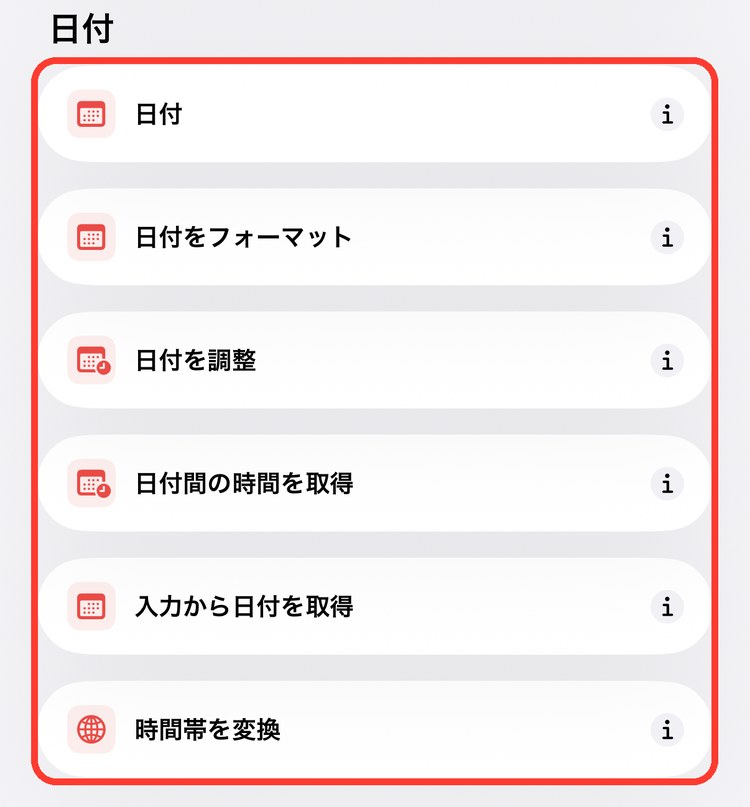
スクリプティング › 日付には、日付と時刻をあつかう6個のアクションがあります。今日の日付を取る、見やすい形にする、3日後を計算する、あと何日かを数える、といったことができます。
メモ
iOS 27 の画面で確認しています。
日付のアクション一覧
| アクション | できること |
|---|---|
| 日付 | 現在の日付や、指定した日付・祝日を用意する |
| 日付をフォーマット | 日付を「2026/10/08」「10月8日 水曜日」などの文字にする |
| 日付を調整 | 日付に○日・○時間などを足す・引く。月の初めなども取れる |
| 日付間の時間を取得 | 2つの日付の間が、何日・何分あるかを出す |
| 入力から日付を取得 | テキストなどから日付を取り出す |
| 時間帯を変換 | 日時を、別の国・地域の時刻に変換する |
アクションの追加画面で「スクリプティング」をタップすると、「日付」の見出しの下に並んでいます。アクションの追加のしかたはショートカットの作り方の基本で紹介しています。
日付
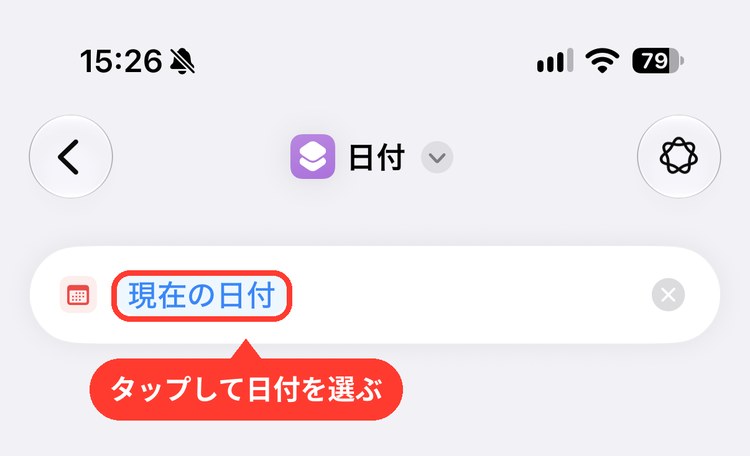
日付を用意します。追加すると「現在の日付」と表示され、タップするとほかの日付に変えられます。
設定できること
| 項目 | 内容 |
|---|---|
| 日付 | 現在の日付・指定日(日にちを決める)・祝日(元日・こどもの日・敬老の日など、日本の祝日)から選ぶ。「毎回尋ねる」もできる |
ポイント
祝日を選ぶと、次に来るその祝日の日付になります。今年の分がまだ来ていなければ今年の日付、もう過ぎていれば来年の日付です。
日付をフォーマット
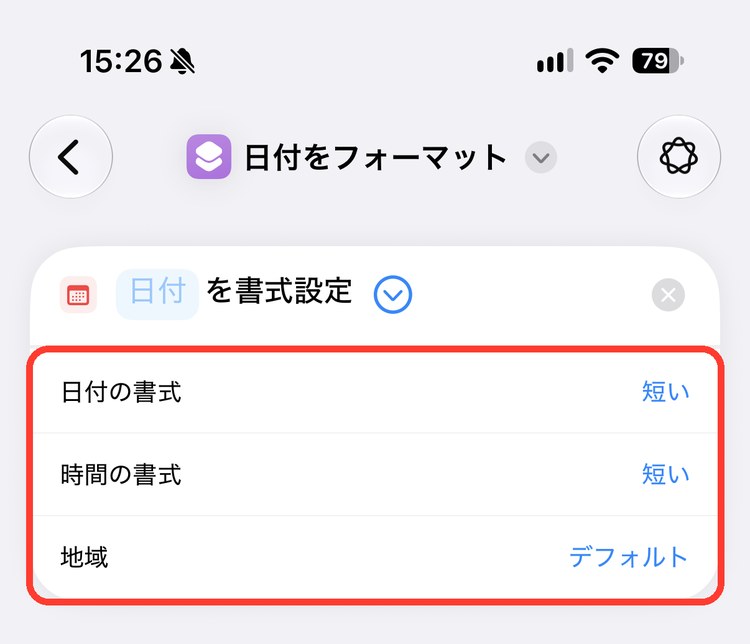
日付を、決めた形の文字にします。通知やメモに日付を入れるときに使います。追加すると「日付 を書式設定」と表示され、右の丸い「∨」を開くと設定が出ます。最初はどちらも「短い」になっています。
設定できること
| 項目 | 内容 |
|---|---|
| 日付 | 書式を変える日付。前のアクションの結果や「現在の日付」など |
| 日付の書式 | なし・短い・標準・長い・相対・RFC 2822・ISO 8601・カスタムから選ぶ |
| 時間の書式 | なし・短い・標準・長い・相対から選ぶ |
| 地域 | 言語・地域。デフォルトはiPhoneの設定どおり |
メモ
日付だけにしたいときは時間の書式を「なし」、時刻だけにしたいときは日付の書式を「なし」にします。「カスタム」を選ぶと、「yyyy-MM-dd」のように書式を自分で書けます。カスタムの書式を試すなら、日付フォーマット確認ツールも使えます。
日付を調整
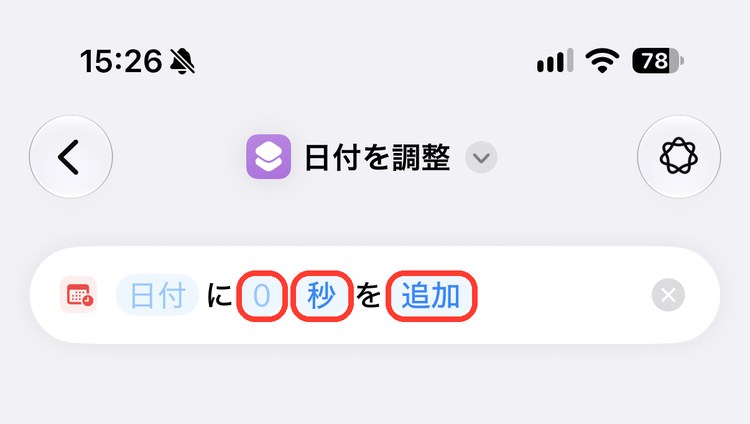
日付に時間を足したり引いたりします。追加すると「日付 に 0 秒 を 追加」と表示されます。
設定できること
| 項目 | 内容 |
|---|---|
| 日付 | もとになる日付 |
| 数 | 足す(引く)量 |
| 単位 | 秒・分・時間・日・週間・か月・年 |
| しかた | 追加(足す)・減算(引く)のほか、開始の分/時間/日/週/月/年を取得(その日の0時、その月の1日など)も選べる |
たとえば「現在の日付 に 3 日 を 追加」で3日後、「開始の月を取得」で今月の1日になります。
日付間の時間を取得
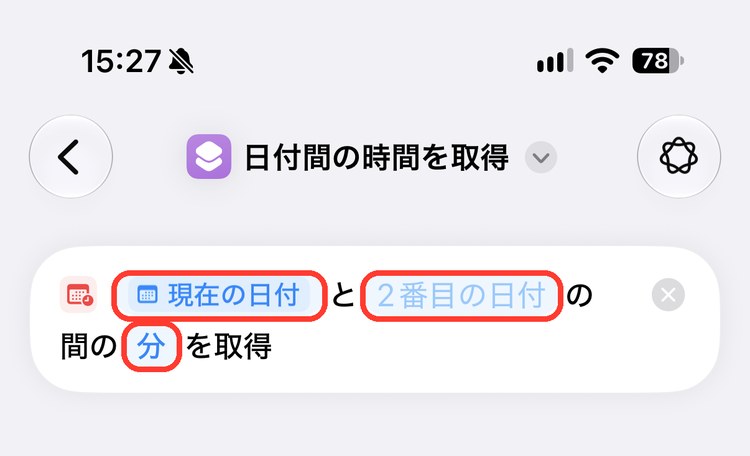
2つの日付のあいだが、どれだけあるかを出します。追加すると「現在の日付 と 2番目の日付 の間の 分 を取得」と表示されます。
設定できること
| 項目 | 内容 |
|---|---|
| 日付(1つ目) | 最初は「現在の日付」 |
| 2番目の日付 | 比べる日付 |
| 数える単位 | 合計時間・秒・分・時間・日・週間・か月・年 |
メモ
2つの日付の前後によって、結果がマイナスになります。マイナスになってしまったときは、1つ目と2番目を入れかえてください。
入力から日付を取得
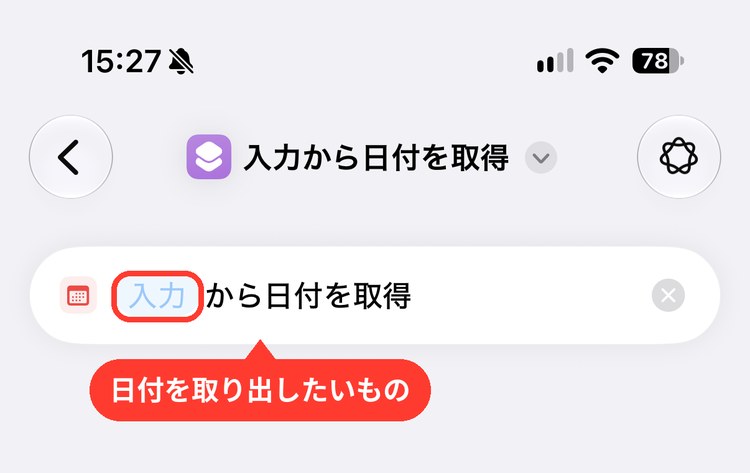
テキストなどから日付を取り出します。メールやメモにある「10月20日」のような文字を、日付として計算に使いたいときに使います。追加すると「入力 から日付を取得」と表示されます。
設定できること
| 項目 | 内容 |
|---|---|
| 入力 | 日付を取り出すもの。クリップボード・前のアクションの結果などから選ぶ |
時間帯を変換
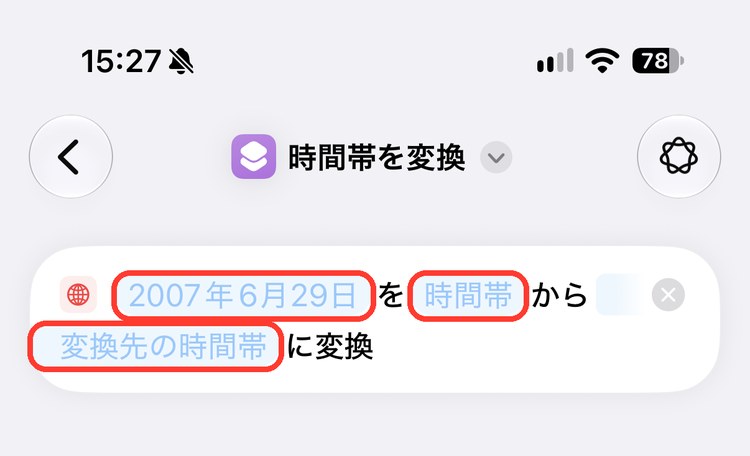
日時を、別の国や地域の時刻に変換します。追加すると「(日付) を 時間帯 から 変換先の時間帯 に変換」と表示されます。
設定できること
| 項目 | 内容 |
|---|---|
| 日付 | 変換する日時 |
| 時間帯 | もとの時間帯。都市名(「東京、日本」など)で選ぶ |
| 変換先の時間帯 | 変換したい時間帯。都市名で選ぶ |
使い方の例:誕生日まであと何日かを表示する
- 「日付」を追加し、タップして「指定日」を選び、次の誕生日の日付にする
- 「日付間の時間を取得」を追加し、1つ目を「現在の日付」、2番目の日付に1の「日付」、単位を「日」にする
- 「コンテンツを表示」を追加し、「コンテンツ」に「日付間の時間を取得」の結果を選ぶ
実行すると、誕生日まであと何日かが表示されます。1を祝日(「元日」など)にすれば、次の祝日までのカウントダウンにもなります。
ファイル名に日付を入れるなら、「日付をフォーマット」のカスタムで「yyyy-MM-dd」(2026-10-15 の形)にしておくと、名前順に並べたときに日付順にもなります。
やりたいことから選ぶ
| こんなとき | 使うアクション |
|---|---|
| 今日や決まった日の日付がほしい | 日付 |
| 日付を見やすい文字にしたい | 日付をフォーマット |
| ○日後・○時間前を出したい | 日付を調整 |
| あと何日・何分かを知りたい | 日付間の時間を取得 |
| 文章から日付を取り出したい | 入力から日付を取得 |
| 海外の時刻に変換したい | 時間帯を変換 |
ほかの分類のアクションは、アクション図鑑の目次から探せます。