

ショートカットの「スクリプティング」その他のアクション
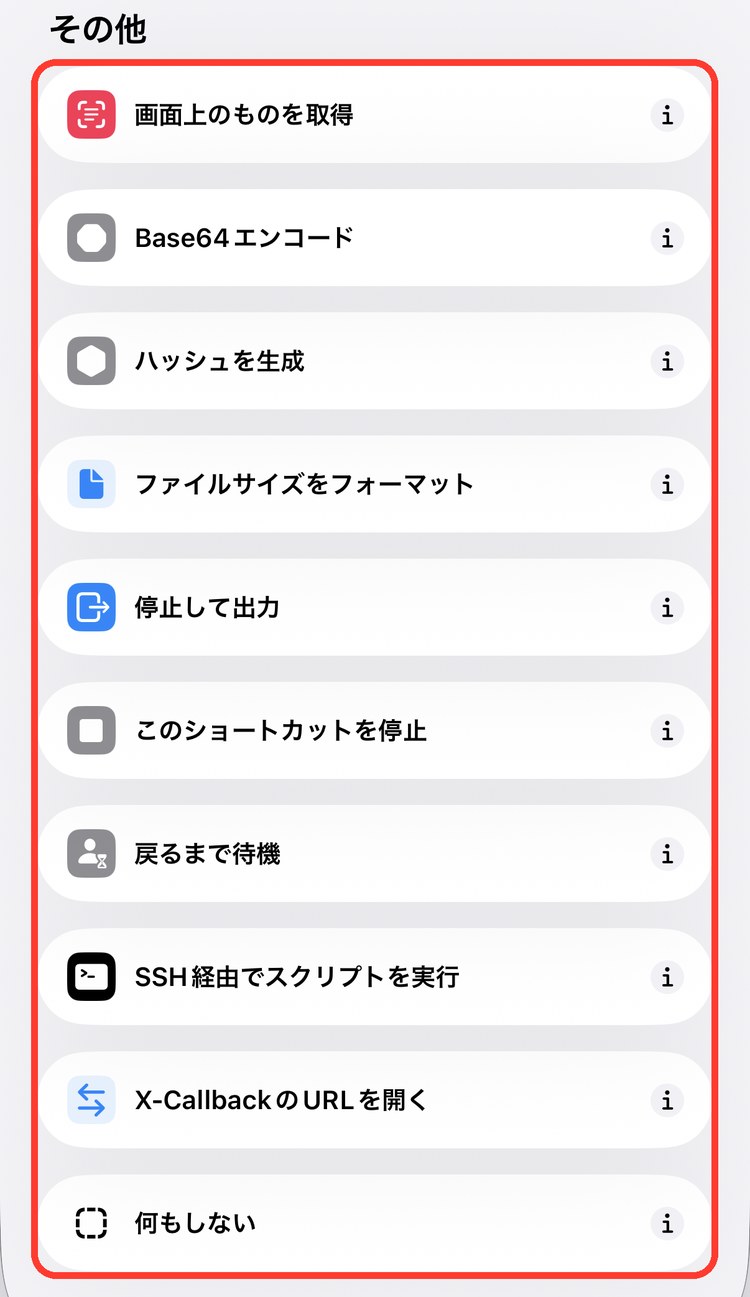
スクリプティング › その他には10個のアクションがあります。画面に映っているものを取り出す、ショートカットを止める、結果を返す、といったよく使うものから、Base64・ハッシュ・SSHのような上級者向けのものまでいろいろです。
メモ
iOS 27 の画面で確認しています。
その他のアクション一覧
| アクション | できること |
|---|---|
| 画面上のものを取得 | いま画面に映っている画像・テキスト・URLなどを取り出す |
| Base64エンコード | データをBase64の文字にする(デコードで元に戻す) |
| ハッシュを生成 | データからMD5・SHA256などのハッシュ値を作る |
| ファイルサイズをフォーマット | ファイルサイズを「1.2 MB」のような読みやすい形にする |
| 停止して出力 | ショートカットを止めて、結果を呼び出し元に返す |
| このショートカットを停止 | その場でショートカットを止める |
| 戻るまで待機 | ほかのアプリからショートカットに戻ってくるまで待つ |
| SSH経由でスクリプトを実行 | パソコンやサーバーにSSHでつないで、コマンドを実行する |
| X-CallbackのURLを開く | x-callback-url に対応したアプリを開き、結果を受け取る |
| 何もしない | 何もしない。前の結果をリセットしたいときに使う |
アクションの追加画面で「スクリプティング」をタップすると、いちばん下の「その他」の見出しの下に並んでいます。アクションの追加のしかたはショートカットの作り方の基本で紹介しています。
画面上のものを取得
いま画面に映っているものを取り出します。Siriや背面タップ・アクションボタンから実行したときに、開いているアプリの内容を使えます。追加すると「画面上の 画像 を取得」と表示されます。
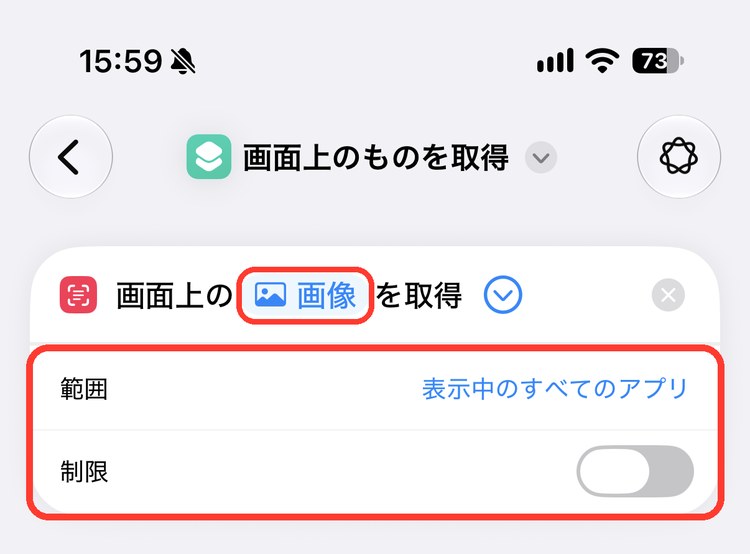
設定できること
| 項目 | 内容 |
|---|---|
| 取り出すもの | 画像・テキスト・URL・ウェブページ・ファイル・メール・メッセージ・メモ・電話番号・郵便用アドレスなど |
| 範囲 | 最初は「表示中のすべてのアプリ」。「フォーカス中のアプリのみ」にも変えられる |
| 制限 | オンにすると、取り出す数を制限できる |
Base64エンコード
データをBase64という文字の形にしたり(エンコード)、元に戻したり(デコード)します。画像をテキストとして送りたいときなど、主にウェブのサービスとやりとりするときに使います。追加すると「入力 を base64 で エンコード」と表示されます。
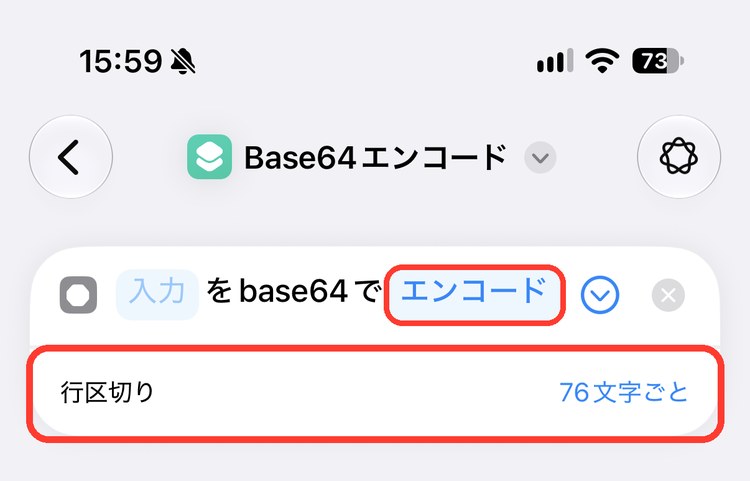
設定できること
| 項目 | 内容 |
|---|---|
| 入力 | 変換するもの |
| エンコード / デコード | Base64にするか、Base64から元に戻すか |
| 行区切り | なし・64文字ごと・76文字ごと(長い文字を途中で改行するか) |
ハッシュを生成
データからハッシュ値(内容をもとに作られる、決まった長さの文字)を作ります。2つのファイルが同じものかを確かめるときなどに使います。追加すると「入力 の MD5 ハッシュを生成」と表示されます。
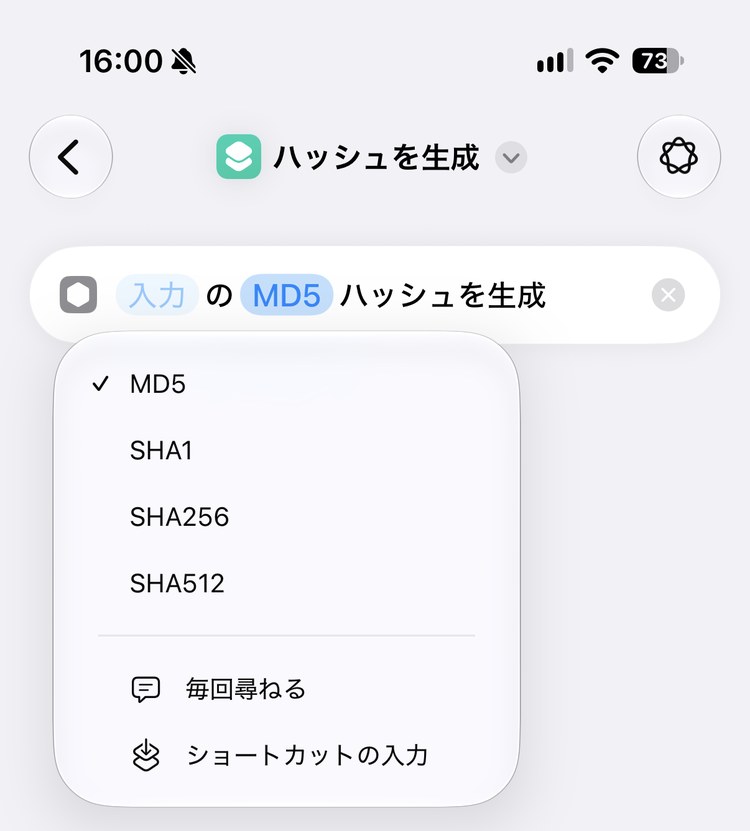
設定できること
| 項目 | 内容 |
|---|---|
| 入力 | ハッシュ値を作るもの |
| 種類 | MD5・SHA1・SHA256・SHA512 |
ファイルサイズをフォーマット
ファイルサイズを、人が読みやすい形にします。追加すると「ファイルサイズ を 最も近い単位 へフォーマット」と表示されます。
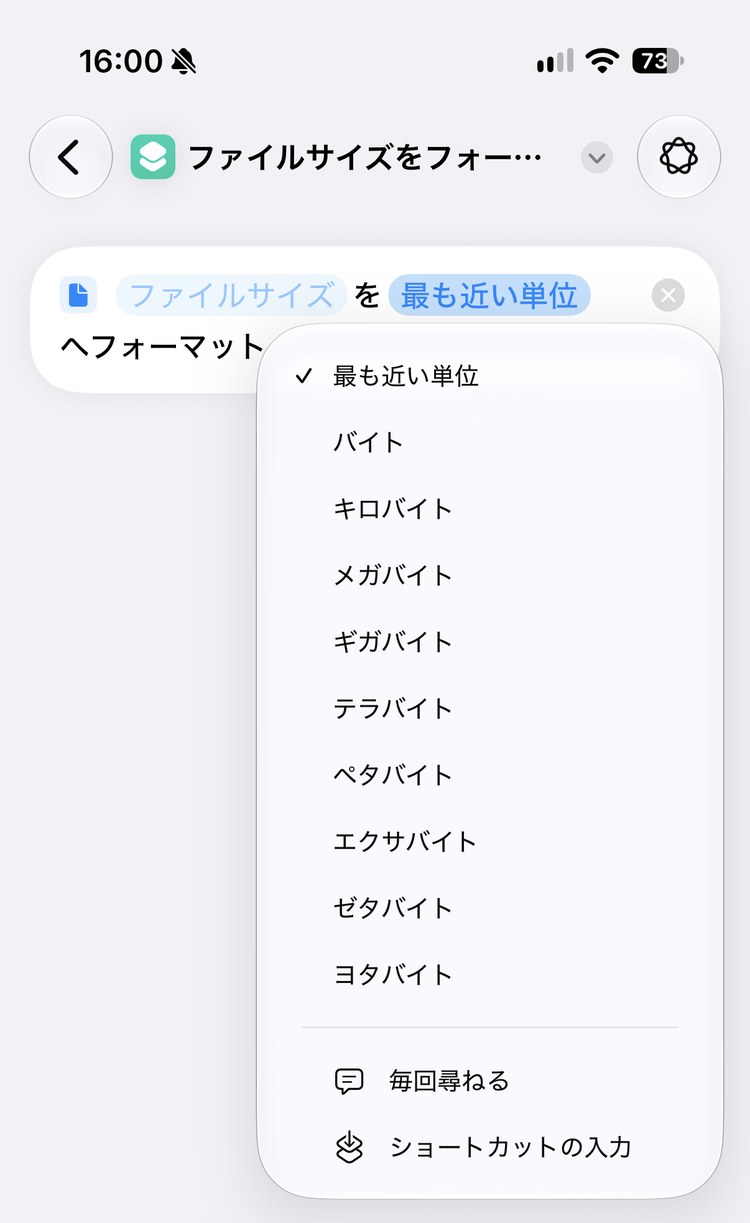
設定できること
| 項目 | 内容 |
|---|---|
| ファイルサイズ | フォーマットするサイズ。ファイルの詳細から取ったサイズなど |
| 単位 | 最も近い単位(自動で KB・MB などを選ぶ)・バイト・キロバイト・メガバイト・ギガバイト…ヨタバイト |
停止して出力
ショートカットをそこで止めて、結果を外に返します。ショートカットを実行で呼び出されたときは、呼び出した側に結果が渡ります。追加すると「停止して 結果 を出力」と表示されます。
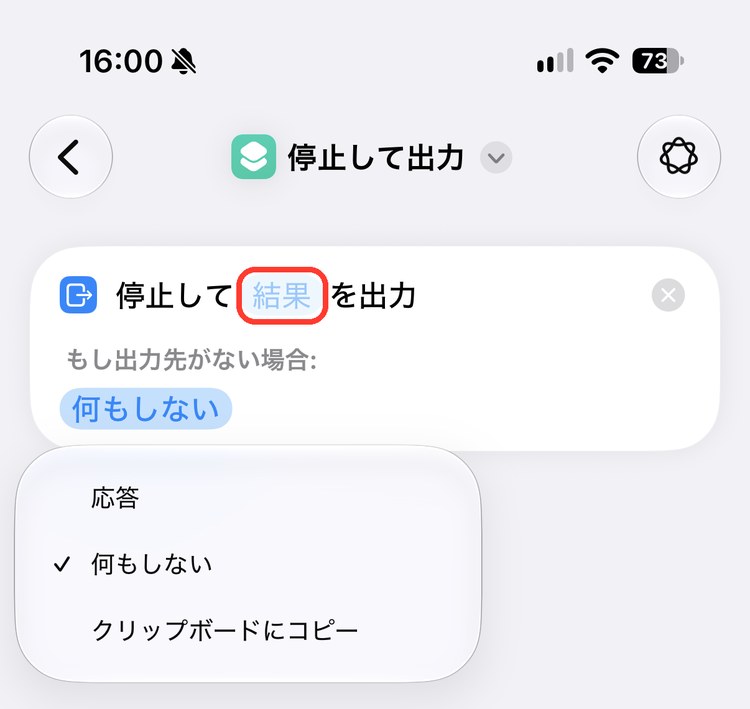
設定できること
| 項目 | 内容 |
|---|---|
| 結果 | 返すもの |
| もし出力先がない場合 | ホーム画面などから直接実行して返す先がないときの動き。最初は「何もしない」で、「応答」「クリップボードにコピー」にも変えられる |
このショートカットを停止
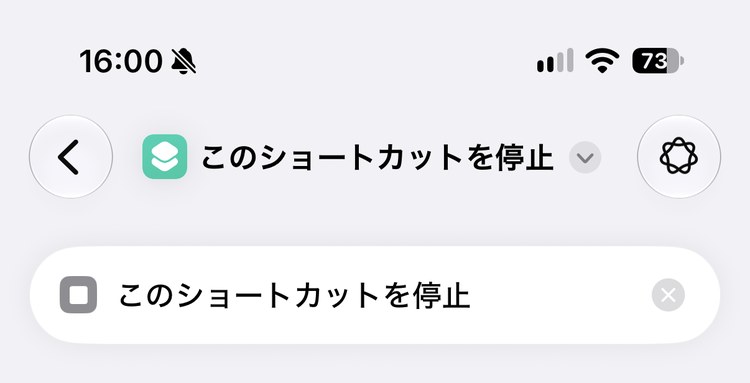
その場でショートカットを止めます。if文の中に入れて、「条件に合わなければここで終わり」にする使い方が多いです。設定はありません。
戻るまで待機
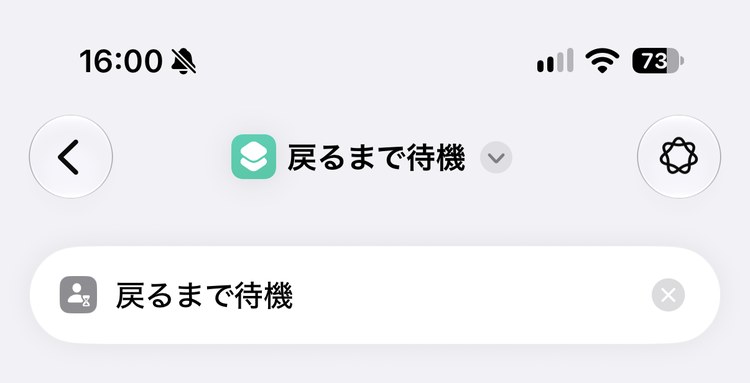
ほかのアプリに切りかわったあと、ショートカットに戻ってくるまで待ちます。アプリを開いて何か操作してもらい、戻ってきたら続きを実行する、という流れを作れます。設定はありません。
SSH経由でスクリプトを実行
パソコンやサーバーにSSHでつないで、コマンド(スクリプト)を実行します。家のパソコンをスリープさせる、サーバーの状態を確かめる、といった使い方ができます。SSHの知識が必要な、上級者向けのアクションです。
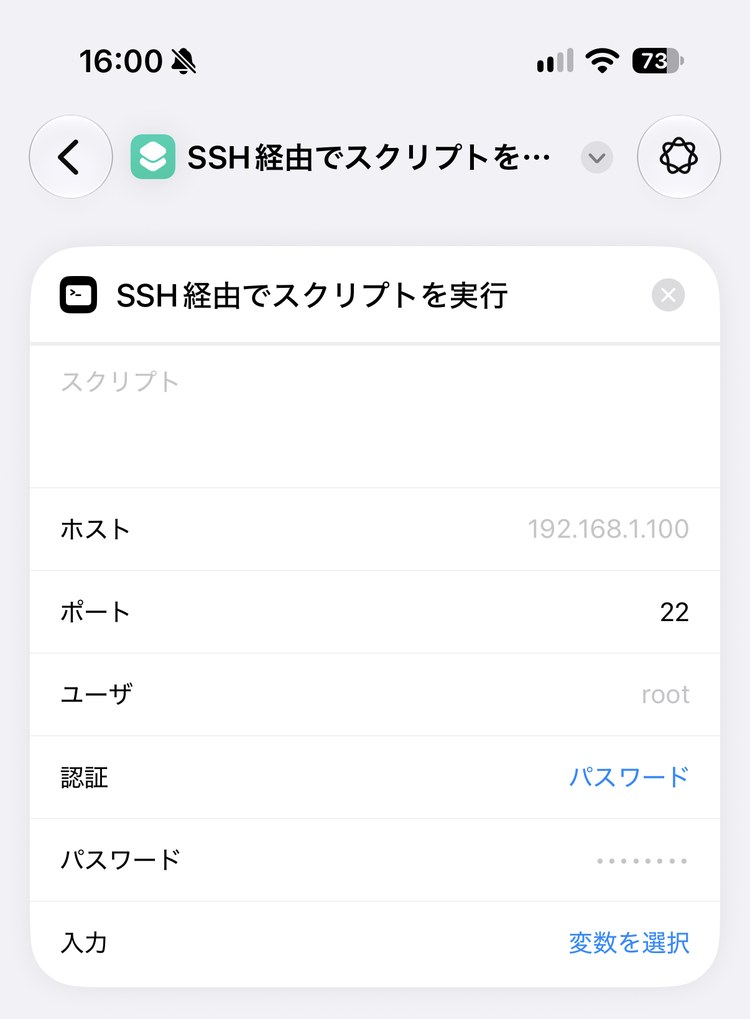
設定できること
| 項目 | 内容 |
|---|---|
| スクリプト | 実行するコマンド |
| ホスト / ポート | 接続先(IPアドレスなど)とポート番号(ふつうは22) |
| ユーザ | ログインするユーザ名 |
| 認証 | パスワード・SSHキー |
| 入力 | スクリプトに渡すもの |
注意
パスワードはショートカットの中に保存されます。パスワードを入れたショートカットは、人に共有しないでください。
X-CallbackのURLを開く
x-callback-url という仕組みに対応したアプリを開き、処理が終わったらショートカットに戻って結果を受け取ります。追加すると「X-Callback URL を x-callback を使用して開く」と表示されます。
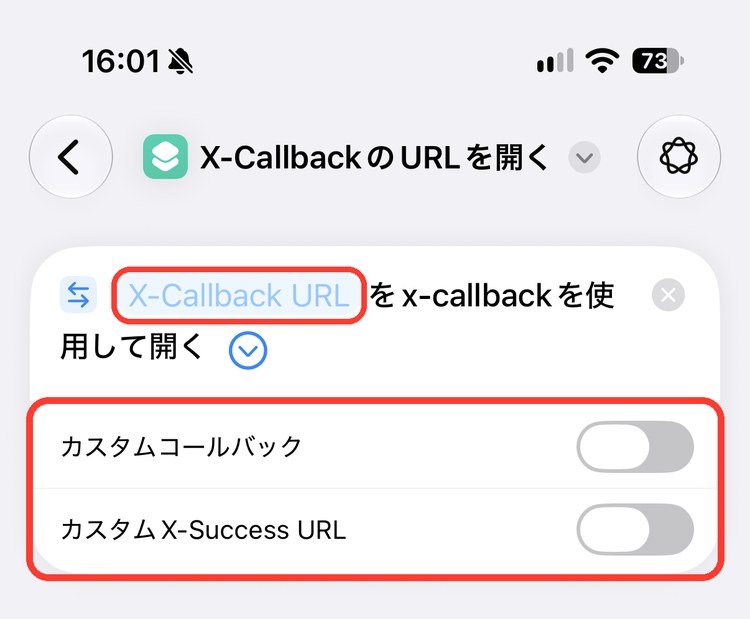
設定できること
| 項目 | 内容 |
|---|---|
| X-Callback URL | 開くURL(対応アプリの説明に書かれている形で入力する) |
| カスタムコールバック / カスタム X-Success URL | 戻り先のURLを自分で決めたいときにオンにする(ふつうはオフのまま) |
何もしない
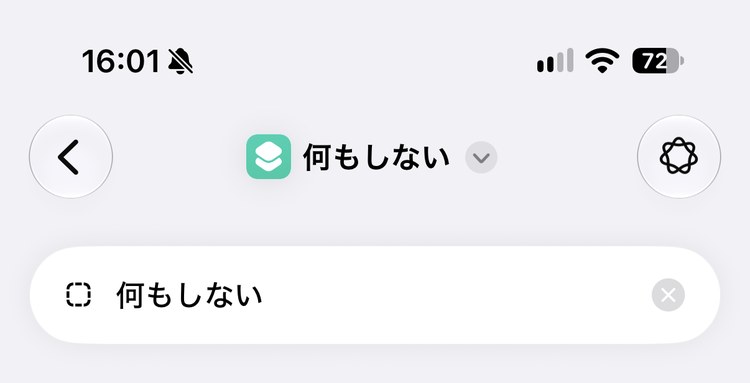
名前のとおり、何もしません。前のアクションの結果を次に渡したくないときに間にはさむと、流れをリセットできます。設定はありません。
使い方の例:画面に出ている文字をコピーする
- 「画面上のものを取得」を追加し、「画像」をタップして「テキスト」にする
- 「クリップボードにコピー」を追加する
- ショートカットをアクションボタンや背面タップに設定する
ほかのアプリを開いた状態で実行すると、そのアプリの画面に出ている文字がコピーされます。取り出せる内容はアプリによって違うので、よく使うアプリで一度試してみてください。
「停止して出力」と「ショートカットを実行」を組み合わせると、よく使う処理を部品のように分けて作れます。同じ処理をいくつものショートカットに書かなくて済みます。
やりたいことから選ぶ
| こんなとき | 使うアクション |
|---|---|
| 画面に出ているものを使いたい | 画面上のものを取得 |
| Base64に変換したい | Base64エンコード |
| ハッシュ値を作りたい | ハッシュを生成 |
| ファイルサイズを読みやすくしたい | ファイルサイズをフォーマット |
| 結果を返して終わりたい | 停止して出力 |
| 途中で終わりたい | このショートカットを停止 |
| アプリから戻るのを待ちたい | 戻るまで待機 |
| パソコンやサーバーでコマンドを動かしたい | SSH経由でスクリプトを実行 |
| x-callback対応アプリと連携したい | X-CallbackのURLを開く |
| 流れをリセットしたい | 何もしない |
これでスクリプティングのアクションは全部です。ほかの分類のアクションは、アクション図鑑の目次から探せます。